
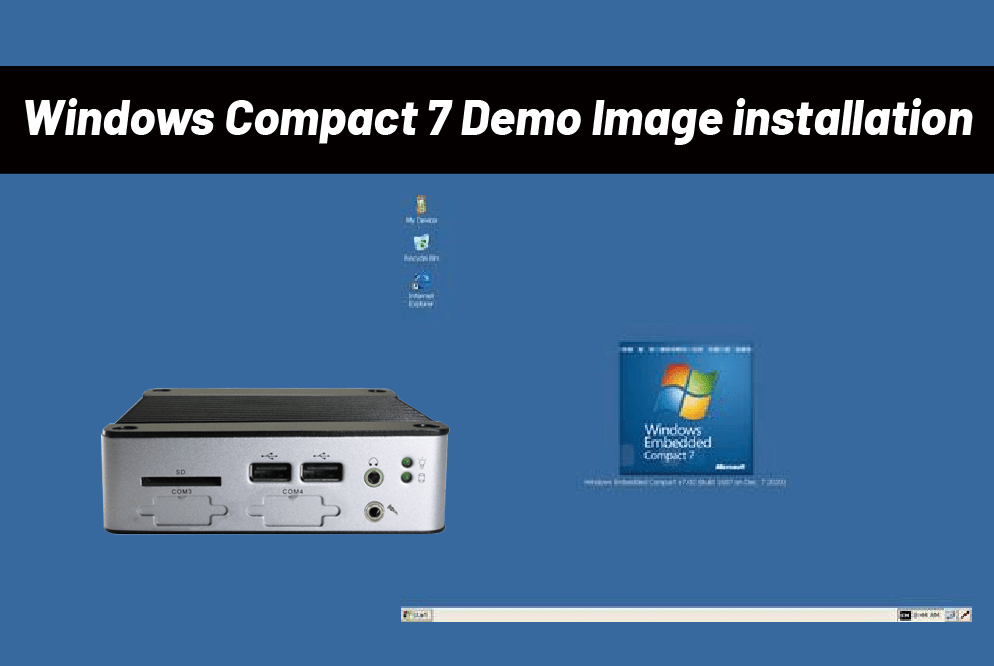
本文提供在EBOX-335x/336x系列迷你電腦上安裝Windows Embedded Compact 7示範映像的逐步指南。我們將涵蓋從環境準備、映像燒錄到實際安裝與驅動程式測試的完整流程,確保Windows Embedded Compact 7能順利完成設定。本指南將協助您快速掌握安裝步驟,讓Windows Embedded Compact 7在裝置上流暢運行。
![[技術提示] 使用 EBOX-335x / 336x 系列迷你電腦安裝 Windows Embedded Compact 7 示範映像](https://icop-shop.com/wp-content/uploads/2025/10/image.png "[技術提示] 使用 EBOX-335x / 336x 系列迷你電腦安裝 Windows Embedded Compact 7 示範映像")
硬體準備
要在 EBOX-335x / 336x 系列迷你電腦上安裝 Windows Embedded Compact 7 示範映像檔,您需要以下硬體:
- EBOX-335x / 336x 系列迷你電腦
- 儲存裝置(容量範圍:16GB 至 64GB)
- 運行 Ghost32 進行映像還原的緊湊型電腦
軟體準備
步驟 1:設定 BIOS 設定
在開始安裝 EBOX-335x / 336x 系列迷你電腦的 Windows Embedded Compact 7 示範映像前,請先進入 BIOS 進行設定。
1. 開啟 EBOX 電腦並按下 DEL 鍵進入 BIOS
![[技術提示] 使用 EBOX-335x / 336x 系列迷你電腦安裝 Windows Embedded Compact 7 示範映像](https://icop-shop.com/wp-content/uploads/2025/10/image-2.png "[技術提示] 使用 EBOX-335x / 336x 系列迷你電腦安裝 Windows Embedded Compact 7 示範映像")
2. 前往根目錄的 Advanced 選項,進入 IDE Configuration
![[技術提示] 使用 EBOX-335x / 336x 系列迷你電腦安裝 Windows Embedded Compact 7 示範映像](https://icop-shop.com/wp-content/uploads/2025/10/image-3.png "[技術提示] 使用 EBOX-335x / 336x 系列迷你電腦安裝 Windows Embedded Compact 7 示範映像")
3. 選取 IDE Operate Mode 然後選擇 Native Mod
![[技術提示] 使用 EBOX-335x / 336x 系列迷你電腦安裝 Windows Embedded Compact 7 示範映像](https://icop-shop.com/wp-content/uploads/2025/10/IDE-Configuration-Native-Mode.jpg "[技術提示] 使用 EBOX-335x / 336x 系列迷你電腦安裝 Windows Embedded Compact 7 示範映像")
4. 選取 IDE Compatibility 至 Enabled
![[技術提示] 使用 EBOX-335x / 336x 系列迷你電腦安裝 Windows Embedded Compact 7 示範映像](https://icop-shop.com/wp-content/uploads/2025/10/IDE-Compatibility-Enabled.jpg "[技術提示] 使用 EBOX-335x / 336x 系列迷你電腦安裝 Windows Embedded Compact 7 示範映像")
5. 移動至 USB Configuration
![[技術提示] 使用 EBOX-335x / 336x 系列迷你電腦安裝 Windows Embedded Compact 7 示範映像](https://icop-shop.com/wp-content/uploads/2025/10/USB-Configuration.jpg "[技術提示] 使用 EBOX-335x / 336x 系列迷你電腦安裝 Windows Embedded Compact 7 示範映像")
6. 選擇 Legacy USB Support 調整至 Disabled
![[技術提示] 使用 EBOX-335x / 336x 系列迷你電腦安裝 Windows Embedded Compact 7 示範映像](https://icop-shop.com/wp-content/uploads/2025/10/Legacy-USB-Support-Disable.jpg "[技術提示] 使用 EBOX-335x / 336x 系列迷你電腦安裝 Windows Embedded Compact 7 示範映像")
7. 按下 F10 以儲存並退出
![[技術提示] 使用 EBOX-335x / 336x 系列迷你電腦安裝 Windows Embedded Compact 7 示範映像](https://icop-shop.com/wp-content/uploads/2025/10/F10.jpg "[技術提示] 使用 EBOX-335x / 336x 系列迷你電腦安裝 Windows Embedded Compact 7 示範映像")
步驟 2:於個人電腦上還原嵌入式 Compact 7 示範映像
1. 解壓縮 EBOX-335x / 336x_compact_7_示範映像_SDK專案檔案_BSP套件 ,並選擇 EBOX-335x / 336x 系列示範映像
![[技術提示] 使用 EBOX-335x / 336x 系列迷你電腦安裝 Windows Embedded Compact 7 示範映像](https://icop-shop.com/wp-content/uploads/2025/10/Compact-7-File-1.png "[技術提示] 使用 EBOX-335x / 336x 系列迷你電腦安裝 Windows Embedded Compact 7 示範映像")
2. 解壓縮 EBOX-335x / 336x Windows Embedded Compact 7 示範映像檔
![[技術提示] 使用 EBOX-335x / 336x 系列迷你電腦安裝 Windows Embedded Compact 7 示範映像](https://icop-shop.com/wp-content/uploads/2025/10/Unzip-the-package.png "[技術提示] 使用 EBOX-335x / 336x 系列迷你電腦安裝 Windows Embedded Compact 7 示範映像")
3. 選取 ghost32.exe 檔案以還原 CE70_BOOT.GHO
![[技術提示] 使用 EBOX-335x / 336x 系列迷你電腦安裝 Windows Embedded Compact 7 示範映像](https://icop-shop.com/wp-content/uploads/2025/10/ghost32.png "[技術提示] 使用 EBOX-335x / 336x 系列迷你電腦安裝 Windows Embedded Compact 7 示範映像")
4. 執行 ghost32.exe 並點擊 OK
![[技術提示] 使用 EBOX-335x / 336x 系列迷你電腦安裝 Windows Embedded Compact 7 示範映像](https://icop-shop.com/wp-content/uploads/2025/10/ghost32-and-click-ok.png "[技術提示] 使用 EBOX-335x / 336x 系列迷你電腦安裝 Windows Embedded Compact 7 示範映像")
5. 選擇 Local > Disk > From Image
![[技術提示] 使用 EBOX-335x / 336x 系列迷你電腦安裝 Windows Embedded Compact 7 示範映像](https://icop-shop.com/wp-content/uploads/2025/10/Restore-the-ghost-file.png "[技術提示] 使用 EBOX-335x / 336x 系列迷你電腦安裝 Windows Embedded Compact 7 示範映像")
6. 選擇 CE70_BOOT.GHO
![[技術提示] 使用 EBOX-335x / 336x 系列迷你電腦安裝 Windows Embedded Compact 7 示範映像](https://icop-shop.com/wp-content/uploads/2025/10/CE70_BOOT.png "[技術提示] 使用 EBOX-335x / 336x 系列迷你電腦安裝 Windows Embedded Compact 7 示範映像")
7. 點擊儲存空間以還原
![[技術提示] 使用 EBOX-335x / 336x 系列迷你電腦安裝 Windows Embedded Compact 7 示範映像](https://icop-shop.com/wp-content/uploads/2025/10/choose-storage.png "[技術提示] 使用 EBOX-335x / 336x 系列迷你電腦安裝 Windows Embedded Compact 7 示範映像")
8. 選擇 Continue 以完成操作
![[技術提示] 使用 EBOX-335x / 336x 系列迷你電腦安裝 Windows Embedded Compact 7 示範映像](https://icop-shop.com/wp-content/uploads/2025/10/Continue.png "[技術提示] 使用 EBOX-335x / 336x 系列迷你電腦安裝 Windows Embedded Compact 7 示範映像")
9. 切換至 Windows Embedded Compact 7 示範映像檔資料夾,並複製對應的 NK.bin file
![[技術提示] 使用 EBOX-335x / 336x 系列迷你電腦安裝 Windows Embedded Compact 7 示範映像](https://icop-shop.com/wp-content/uploads/2025/10/Copy-NK.bin_.png "[技術提示] 使用 EBOX-335x / 336x 系列迷你電腦安裝 Windows Embedded Compact 7 示範映像")
10. 複製並貼上至開機磁碟
![[技術提示] 使用 EBOX-335x / 336x 系列迷你電腦安裝 Windows Embedded Compact 7 示範映像](https://icop-shop.com/wp-content/uploads/2025/10/Storage-created.png "[技術提示] 使用 EBOX-335x / 336x 系列迷你電腦安裝 Windows Embedded Compact 7 示範映像")
步驟 3:從儲存裝置啟動 Windows Embedded Compact 7 示範映像
1. 開啟 EBOX 電源以完成 Windows Embedded Compact 7 的安裝
2. 結果
![[技術提示] 使用 EBOX-335x / 336x 系列迷你電腦安裝 Windows Embedded Compact 7 示範映像](https://icop-shop.com/wp-content/uploads/2025/10/WinCE7-Desktop.jpg "[技術提示] 使用 EBOX-335x / 336x 系列迷你電腦安裝 Windows Embedded Compact 7 示範映像")
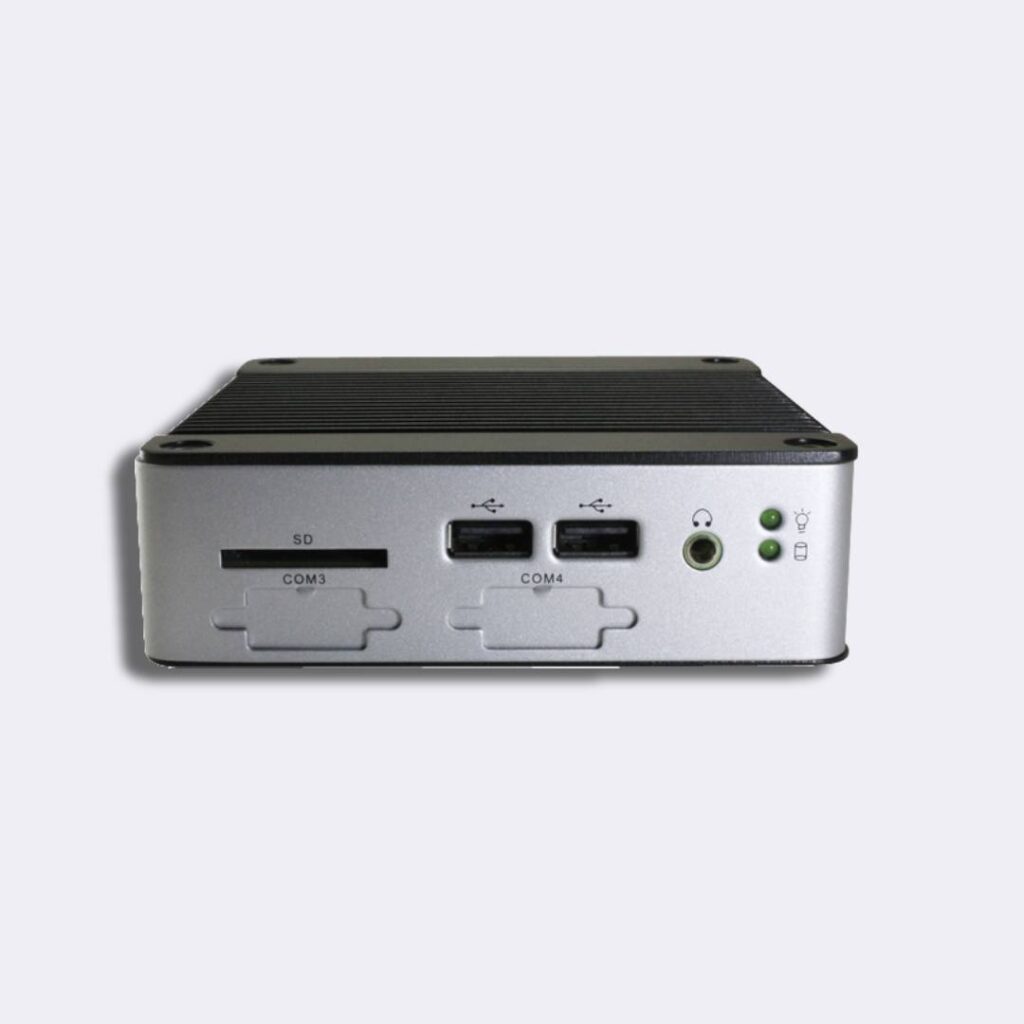
主要特點 EB-3362-L2C2:
- DM&P 32-bit x86 Vortex86DX3 雙核 1.0GHz SoC
- 2GB DDR3-1600MHz 板載
- SD 卡插槽 x1 (SD、SDXC)、1 Gbps LAN x1、10 / 100 Mbps LAN x1、USB x4 (前置 x2、後置 x1、內置 x1)、有線輸出 x1、RS-232 x2
- 支援 Auto Power On 自動開機
- PXE 網路開機
- DC +8V ~ +24V
- 工作溫度: 0~+60°C
如需更多資訊與樣品申請,請聯絡 info@icop.com.tw, ,或致電離您最近的 ICOP 分公司, 或聯絡我們的 全球授權經銷商.

![[Technical Tips] Upload the LCD BIOS by using the batch file to the VDX boards](https://icop-shop.com/wp-content/uploads/2026/02/Technical-Tips-Upload-the-LCD-BIOS-by-using-the-batch-file-to-the-VDX-boards-300x201.png)
![[Technical tips] Start Guides for QEC-M-01 and SANYO DENKI SANMOTION G Series (CSP PP)](https://icop-shop.com/wp-content/uploads/2026/02/Technical-tips-Start-Guides-for-QEC-M-01-and-SANYO-DENKI-SANMOTION-G-Series-CSP-PP-300x201.png)
 English
  繁體中文
繁體中文  日本語
日本語