
![[技術提示] 使用批次檔將 LCD BIOS 上傳至 VDX 主板](https://icop-shop.com/wp-content/uploads/2026/02/Technical-Tips-Upload-the-LCD-BIOS-by-using-the-batch-file-to-the-VDX-boards.png)
本文適用於使用具備 LCD 顯示功能的 ICOP 主機板的應用。以下說明以 VDX 系列主機板為例(VDX-6326RD-NF-V2) 作為範例。在實際專案及客戶應用中,由於 LCD BIOS 刷寫失敗、BIOS 版本不相容,或系統啟動時解析度與參數設定錯誤,可能會導致 LCD 顯示問題,例如無畫面輸出、顯示異常或螢幕變黑。若未能及時解決這些問題,可能會影響系統驗證、生產流程及整體專案進度。在此類情況下,必須重新上傳或更新 LCD BIOS。
然而,手動輸入燒錄指令不僅耗時,且容易發生錯誤,例如檔案路徑或參數不正確,這可能導致燒錄反覆失敗。為了提高可靠性和效率,本文建議使用批次檔來簡化手動流程、減少錯誤,並確保結果穩定。
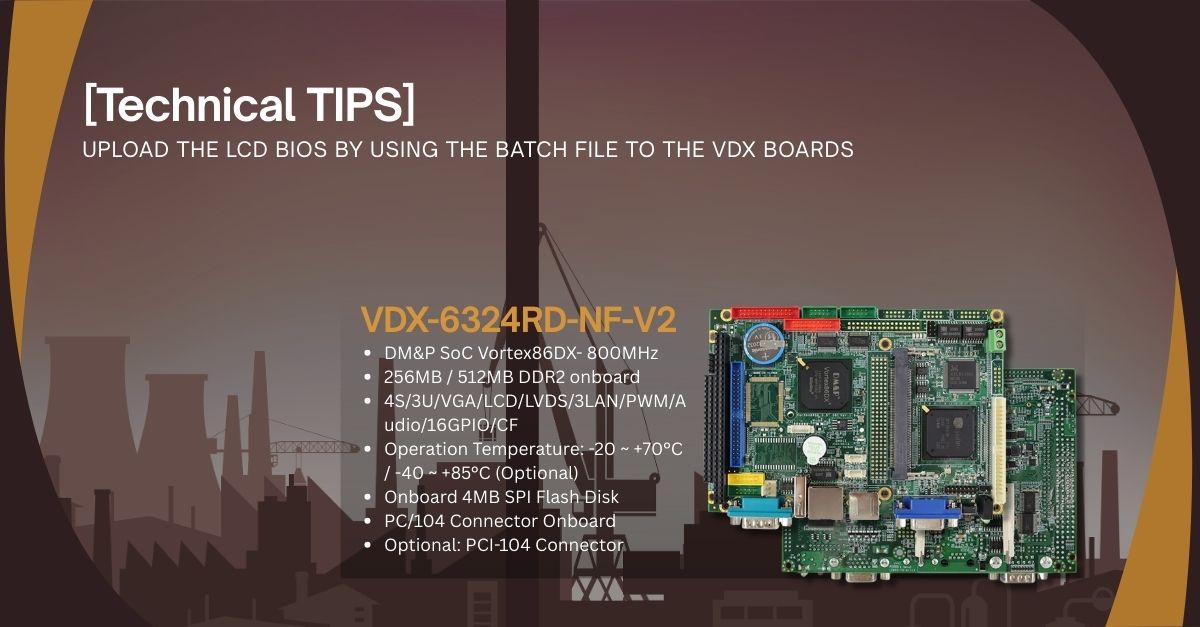
本節將以 VDX 開發板為例,針對使用 640×480 解析度 LCD 時,提供硬體設定及 LCD BIOS 更新程序的逐步說明。
硬體準備
- VDX-6326RD-NF-V2
- USB 鍵盤
- 電源連接器:直流 +5V
- USB 隨身碟 x1 個(所需容量 8GB 或以上)
- 適用於 USB x1 的 2.0 公釐 10 針盒狀接頭
- 1 組 2.0mm 16 針腳 LVDS 排針(更新完成後,請檢視結果)
USB 開機隨身碟與 LCD BIOS 設定
- VDX-6326RD-NF-V2 LCD BIOS(解析度:640×480)
- Rufus 工具
- SPI Flash tool
建立批次檔
- 在電腦桌面上,按右鍵並選擇「文字文件」
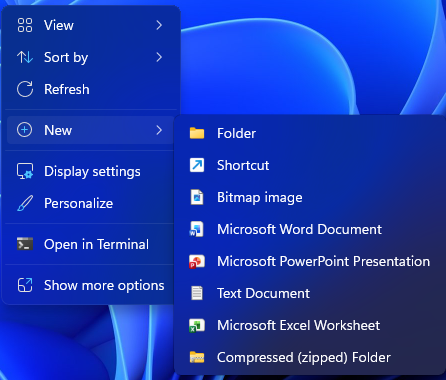
- 為您的文字檔命名,該名稱將與執行批次檔時的指令相關聯
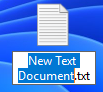
- 在此示範中,我們使用
a作為文字檔名稱

- 點擊文件並建立文字上下文
SPIFLASH u 26NFB664.rom nomd5
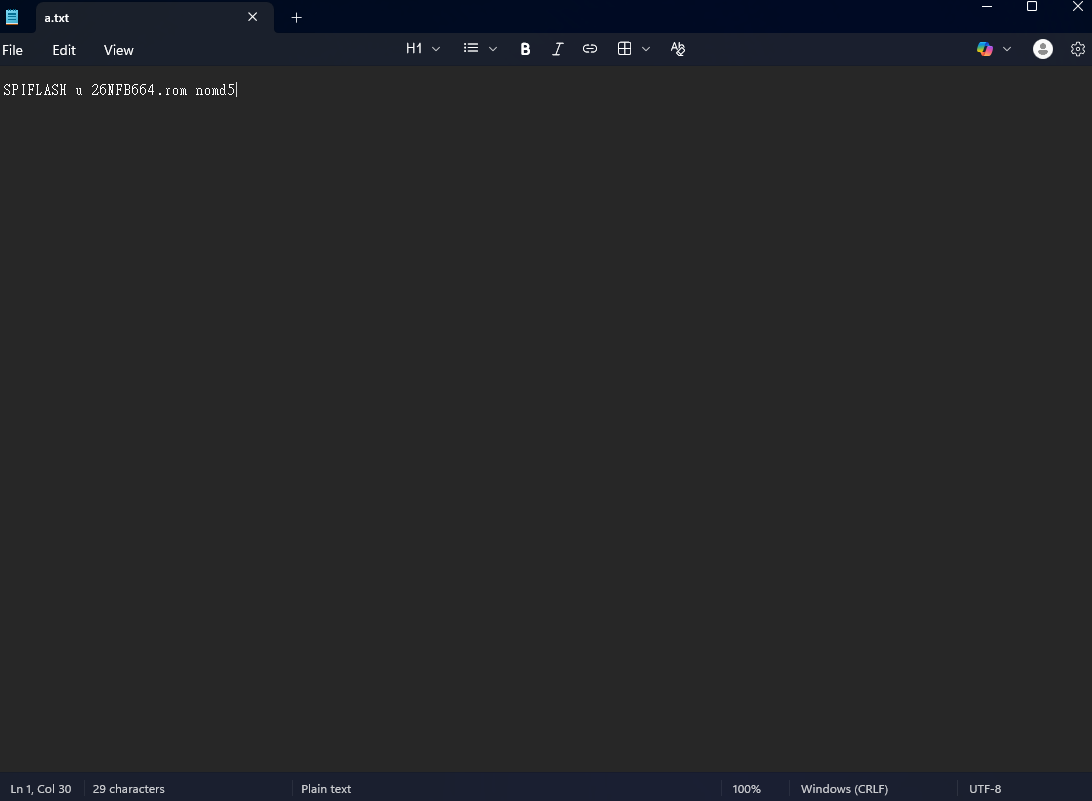
- 儲存文字內容並返回桌面
- 將文字檔名稱改為
a.bat然後點擊「是」
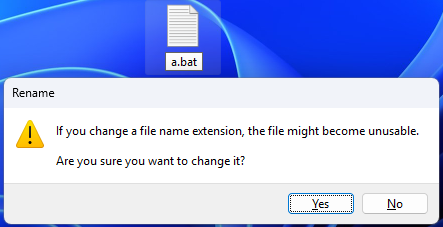
- 批次檔設定已完成

BIOS 快閃工具的常見參數格式
| 各欄位的說明 | 描述 | ||
| SPIFLASH | 指定的燒錄裝置類型為 SPI 快閃記憶體(主機板上的 BIOS 晶片)。 | ||
| u | 表示更新或寫入模式。 | ||
| 26NFB664.rom | 要燒錄的 BIOS 映像檔。 | ||
| nomd5 | 表示跳過 MD5 校驗和驗證。 | ||
使用 Rufus 工具建立 USB 開機隨身碟
- 將 USB 隨身碟連接至 Windows 電腦,然後雙擊 Rufus 執行程式
- 選擇開機選項為 FreeDOS
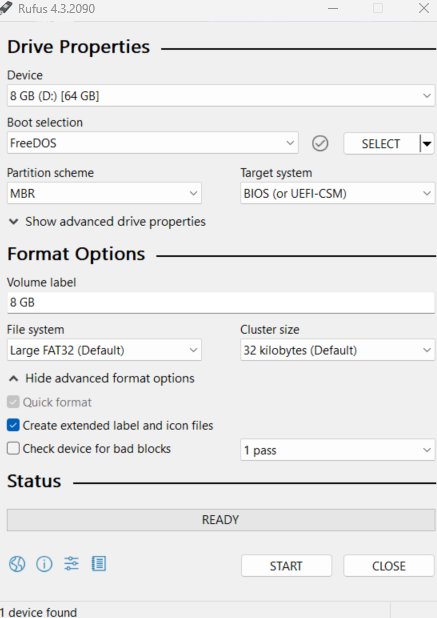
- 點擊開始
- 出現一則警告訊息,請按「確定」以繼續此操作
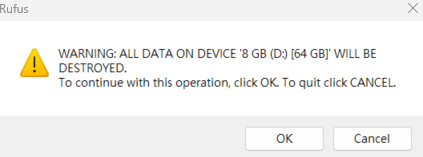
- 點擊「關閉」,並從 Windows 電腦中拔出 USB 隨身碟,USB 開機碟即已建立
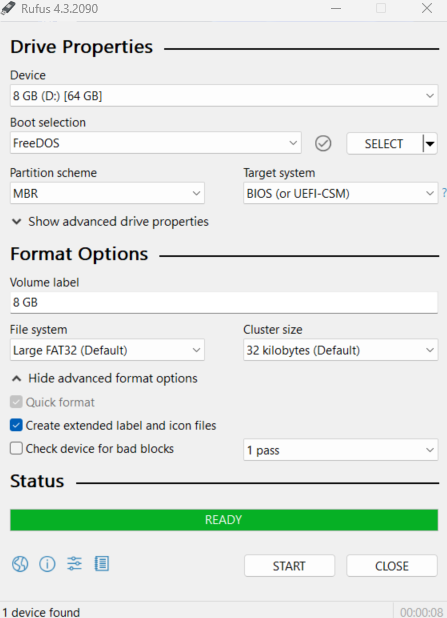
- 將
spiflash.exe,a.bat file及26NFB664.rom複製到 USB 開機隨身碟
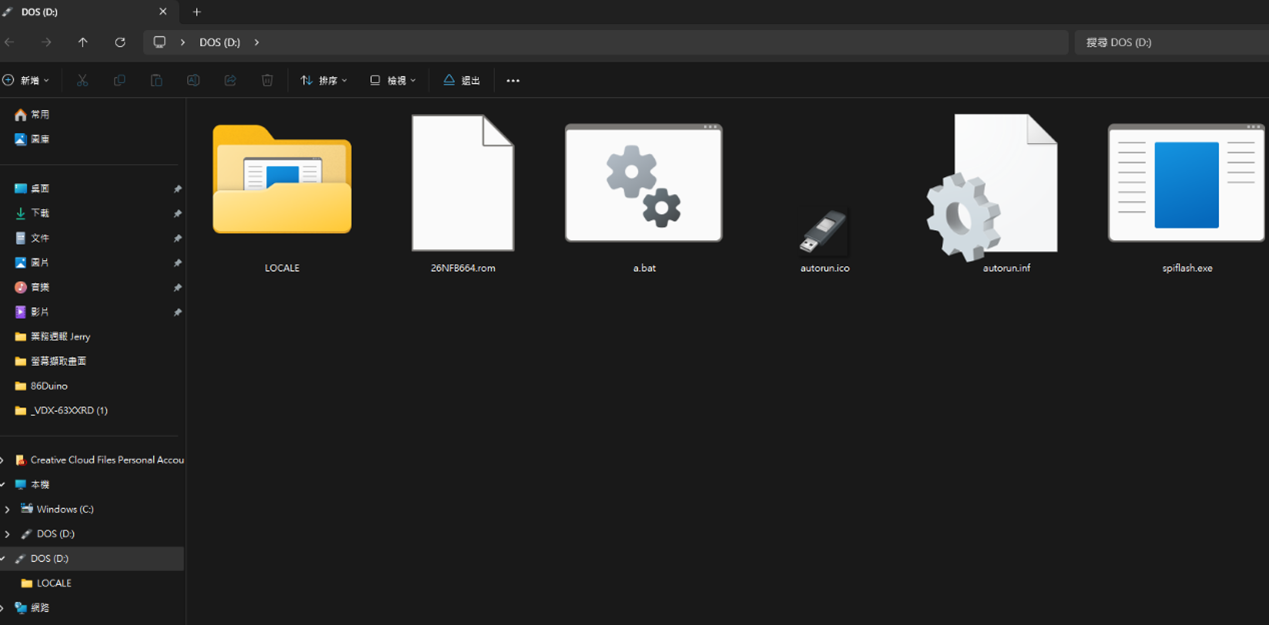
透過批次檔將 LCD BIOS 上傳至 VDX-6326RD-NF-V2 主板
- 將 USB 插入 VDX-6326RD-NF-V2 主板
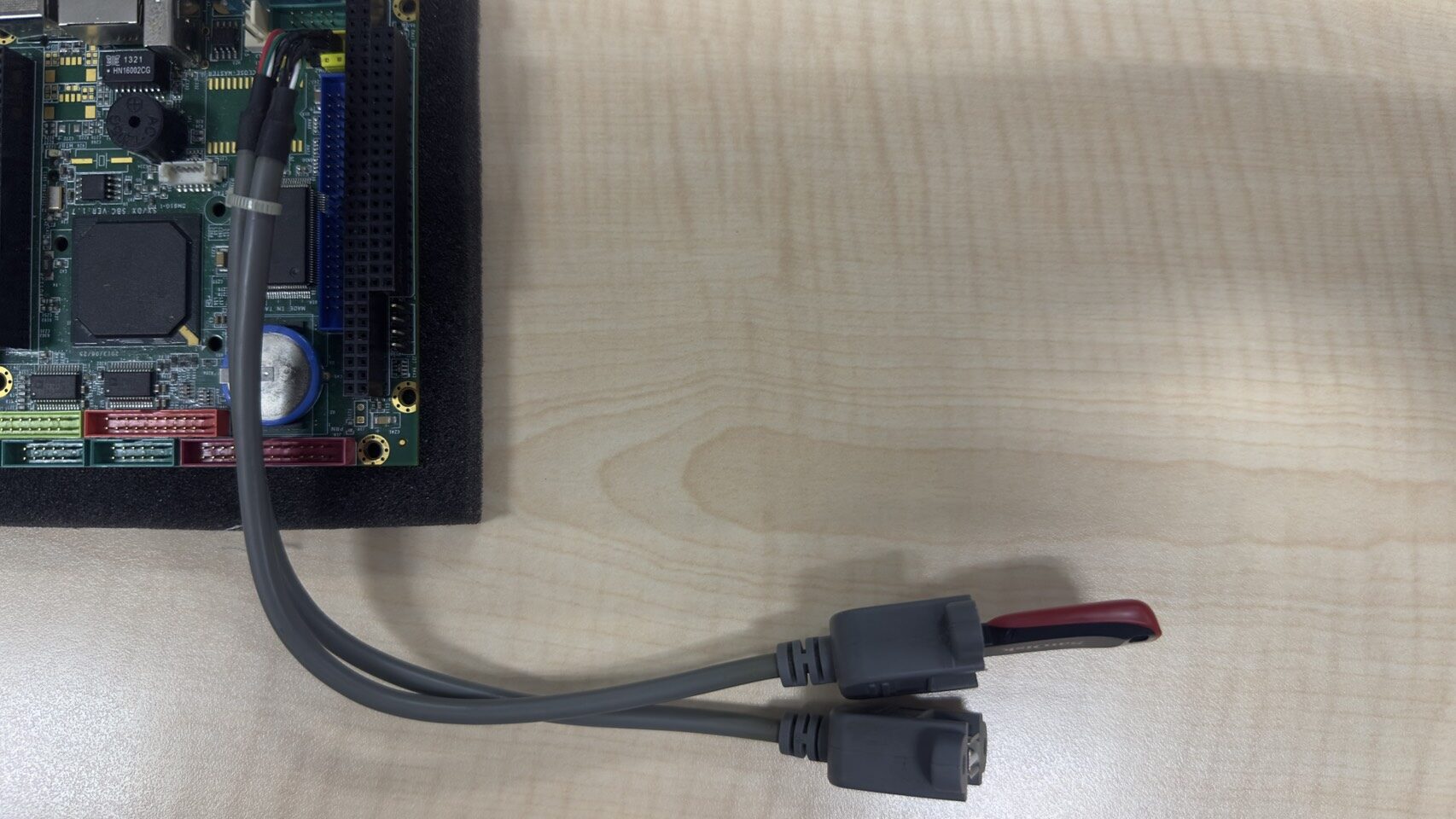
- 連接 USB 鍵盤
- 開啟 VDX-6326RD-NF-V2 電源時,請按下
a鍵盤上的鍵,然後按下Enter執行批次檔的更新指令 - 然後等待 10 至 30 秒
- 重新啟動 VDX-6326RD-NF-V2 開發板以查看結果
進階技巧:使用 autoexec.bat 實現一鍵更新 BIOS
為了進一步簡化 BIOS 更新流程,您可以建立一個名為 autoexec.bat 並將 BIOS 更新指令放入其中。當系統從 DOS 或 USB 隨身碟開機時,此檔案將會自動執行,讓您無需手動輸入任何指令即可完成 BIOS 設定。
此方法對於生產線、驗證實驗室或大規模部署特別有用,因為它能減少人為錯誤,並確保快閃程序快速且一致。

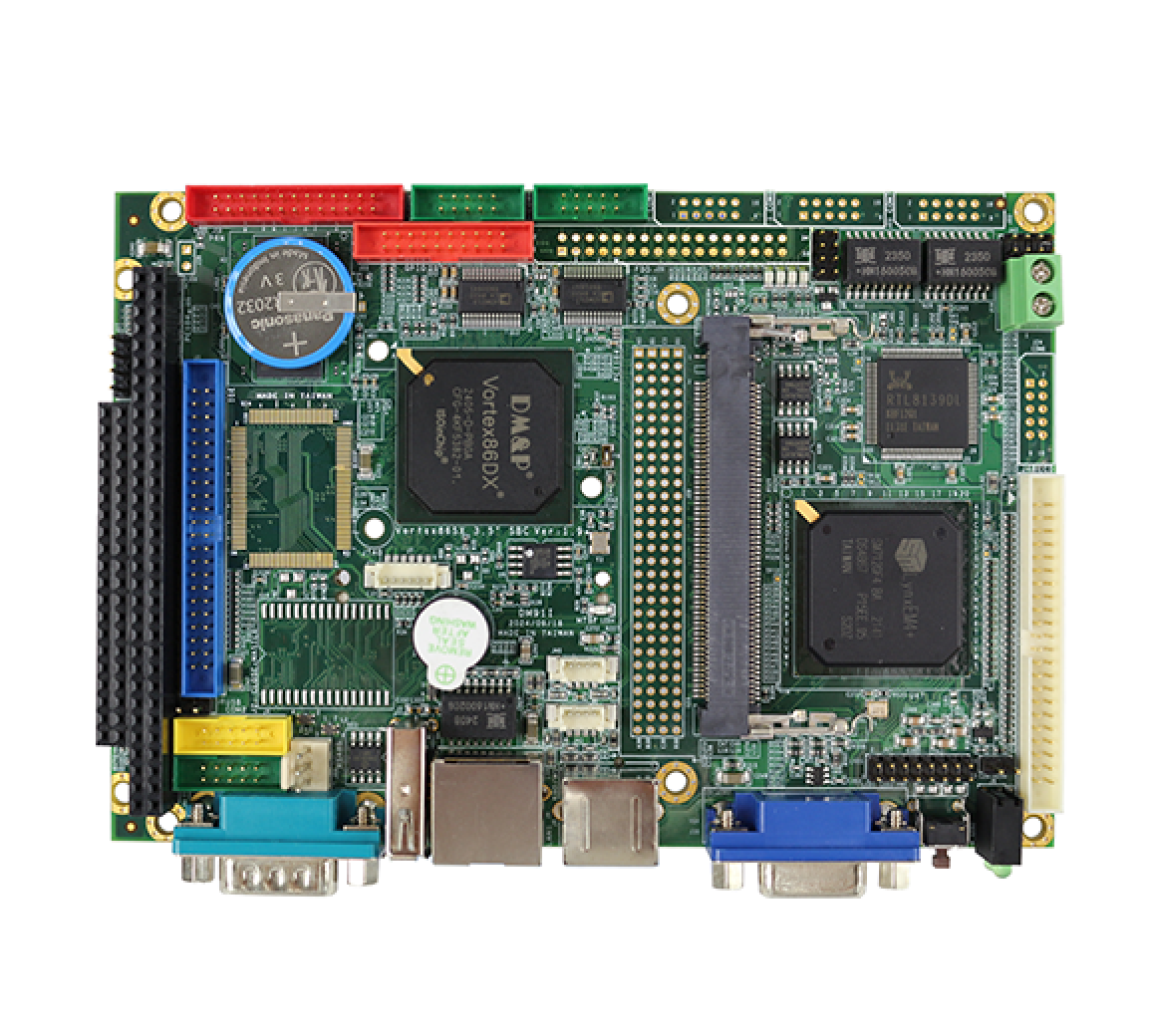
產品特色 VDX-6326RD-NF-V2:
- DM&P SoC Vortex86DX- 800MHz
- 256MB / 512MB DDR2 onboard
- 4S/3U/VGA/LCD/LVDS/3LAN/PWM/Audio/16GPIO/CF
- 工作溫度: -20 ~ +70°C / -40 ~ +85°C (可選配)
- 4MB 的 SPI 快存磁碟板載
- PC/104 連接器板載
- 可選配: PCI-104 連接器
如需更多資訊或索取樣品,請電郵至 info@icop.com.tw,聯絡您附近的 ICOP 分公司,或聯繫我們的 全球授權經銷商.


 English
  繁體中文
繁體中文  日本語
日本語