

在現代工業自動化與工業物聯網環境中,對設備進行遠端監控已變得日益重要。工程師通常需要一種有效率的方式,透過基於網路的平台來收集設備資料、監控系統狀態,並控制設備。
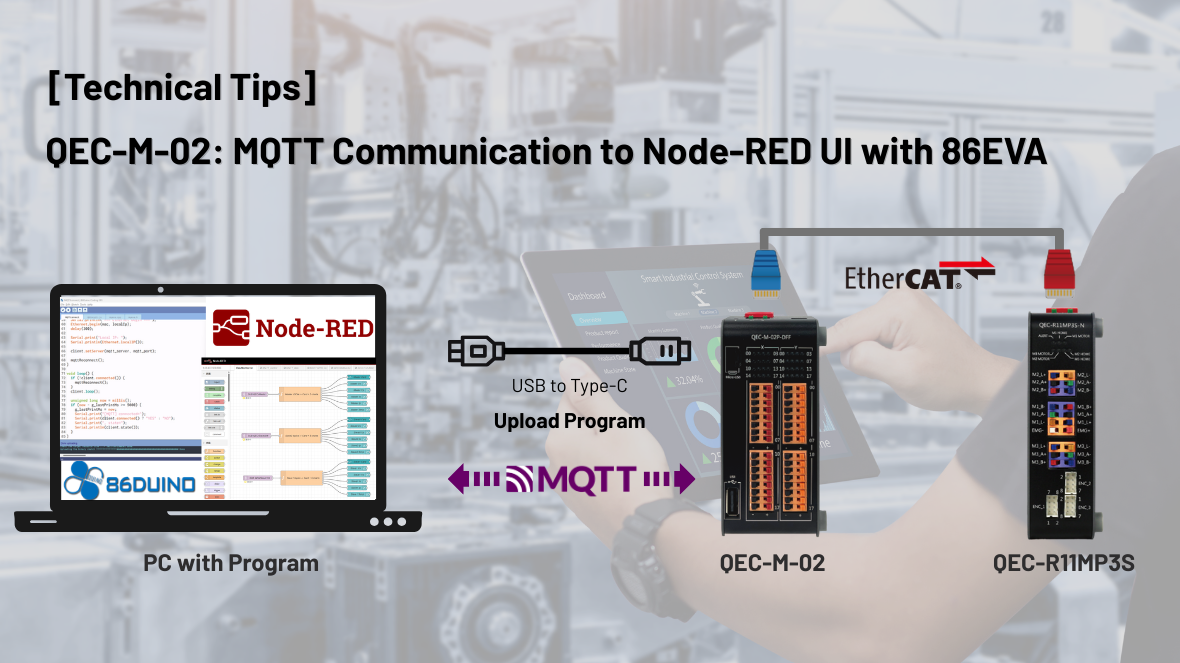
在這份入門指南中,我們將示範如何使用 QEC-M-02 連同 QEC-R11MP3S-N 透過 Node-RED 儀表板與 MQTT 中介伺服器通訊,並將裝置資料視覺化。
入門指南的優勢
- 完整的環境設定
安裝所需工具的操作說明,包括 86Duino IDE、MQTT 代理伺服器及 Node-RED。 - 範例程式
示範 MQTT 通訊、馬達控制、數位 I/O 控制及裝置監控的範例程式碼。 - Node-RED 與儀表板的整合
一個可立即使用的 Node-RED 使用者介面儀表板,用於透過網頁介面視覺化呈現裝置資料。 - 問題排除
常見問題及解決方案,協助使用者快速解決開發問題。
開始使用 QEC-M-02 搭配 MQTT 與 Node-RED 使用者介面
在使用範例程式和儀表板流程之前,請先確認已正確安裝 Mosquitto 和 Node-RED。若環境尚未就緒,您可以繼續閱讀本頁的以下段落,以了解設定說明。
請點擊以下連結,瀏覽可用的指南:
- 入門指南:
QEC-M-02 MQTT Communication to Node-RED UI with 86EVA - 下載 86Duino 範例程式:
1.QEC-MQTT-Connection
2.QEC-MQTT-MotorControl
3.QEC-MQTT-IOControl
4.QEC-MQTT-DeviceStatus - 下載 Node-RED UI 流程 JSON 檔案:
1.QEC-MQTT-Connection.json
2.QEC-MQTT-MotorControl.json
3.QEC-MQTT-IOControl.json
4.QEC-MQTT-DeviceStatus.json
如何安裝 Mosquitto Broker
本節將說明在 Windows 11 上安裝 Mosquitto MQTT 代理伺服器所需的步驟。
該中介軟體提供裝置、Node-RED 及其他 MQTT 客戶端之間進行 MQTT 通訊所需的訊息傳遞服務。
若您的環境中已安裝並執行 MQTT 中介伺服器,則可跳過本節。
步驟 1:下載 Mosquitto
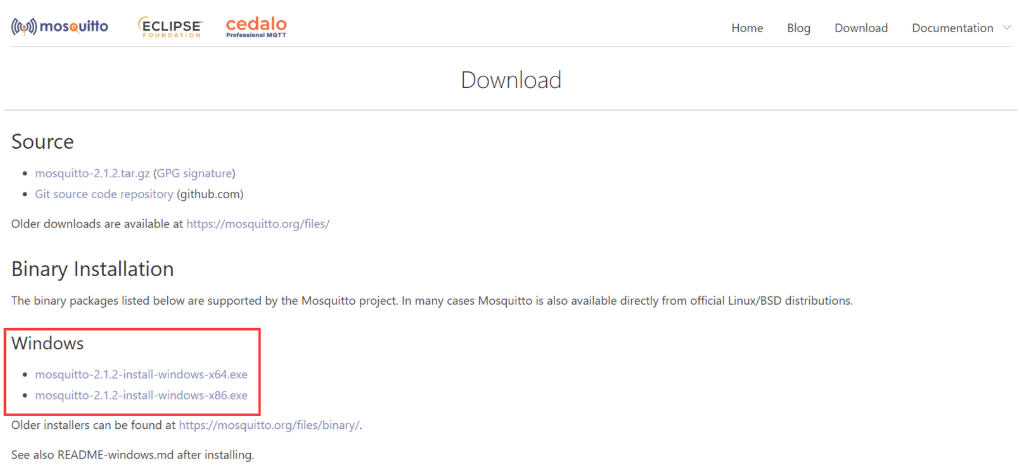
從以下位置下載 Mosquitto: https://mosquitto.org/download/
步驟 2:執行 Mosquitto 安裝程式
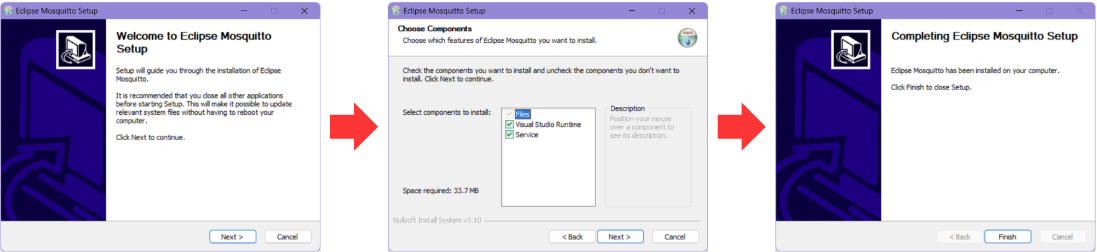
執行安裝程式,並依照安裝精靈的指示操作。
預設的安裝路徑通常是: C:\Program Files\mosquitto
步驟 3:啟動 Mosquitto 中介伺服器
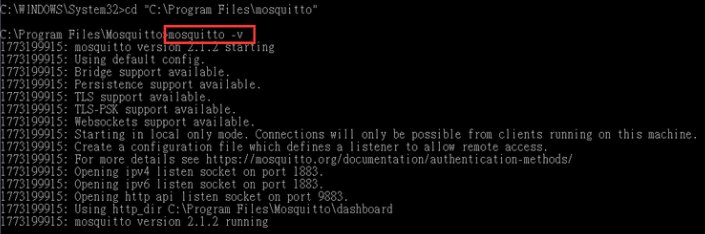
以系統管理員身分開啟命令提示字元,並執行: cd “C:\Program Files\mosquitto”

當終端機位於 Mosquitto 目錄下時,請執行: mosquitto -v
若在終端機中看到以下輸出,表示 Mosquitto 已成功啟動。
步驟 4:啟動 Node-RED
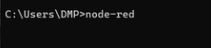
開啟命令提示字元,並執行: node-red
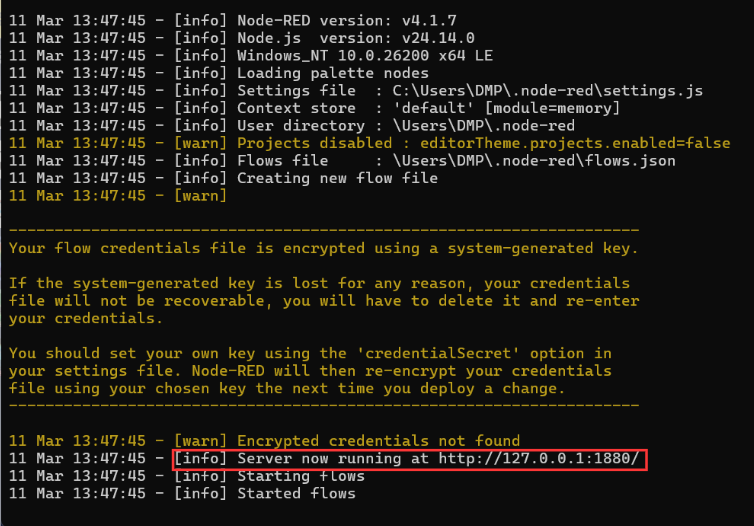
 當 Node-RED 成功啟動時,您將會看到如下所示的頁面。
您應該會看到: Server now running at http://127.0.0.1:1880/
步驟 5:開啟 Node-RED 編輯器
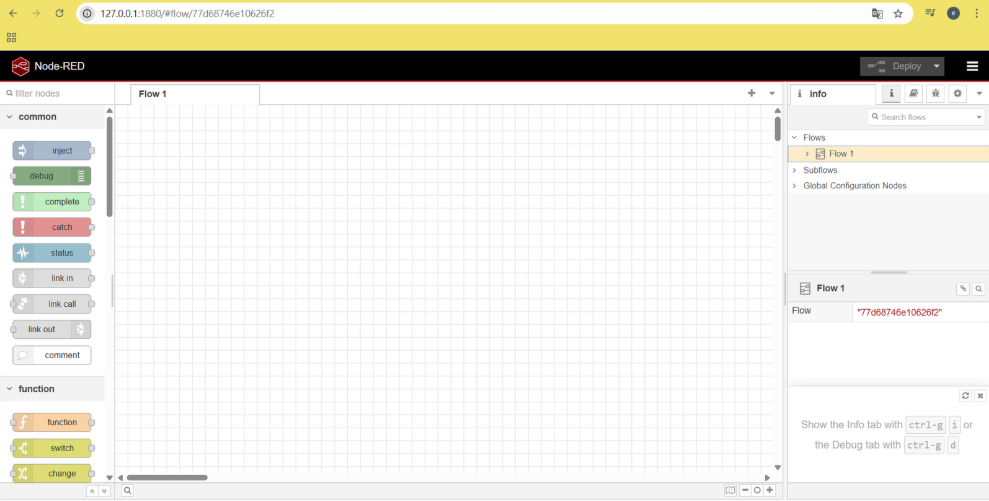
請開啟您的瀏覽器,並前往: http://127.0.0.1:1880/ Node-RED 編輯器介面將會出現。
步驟 6:在 Node-RED 中安裝節點
在瀏覽器中成功開啟 Node-RED 編輯器後,您需要安裝 MQTT 和 Dashboard 套件。
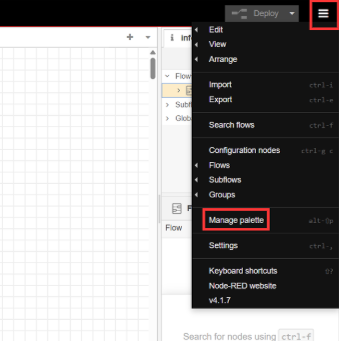
1.點擊選單 (☰) 在 Node-RED 編輯器的右上角,然後選取 Manage palette.
2.前往 Install tab,並搜尋: mqtt
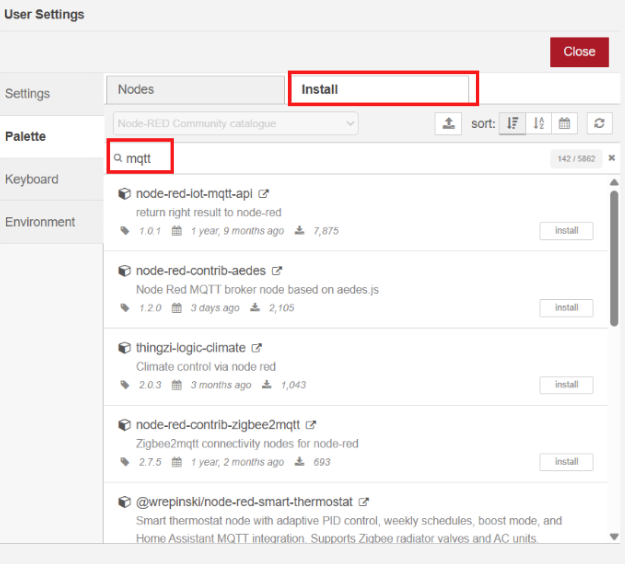
3. 尋找該套件 node-red-iot-mqtt-api 並點擊 Install.
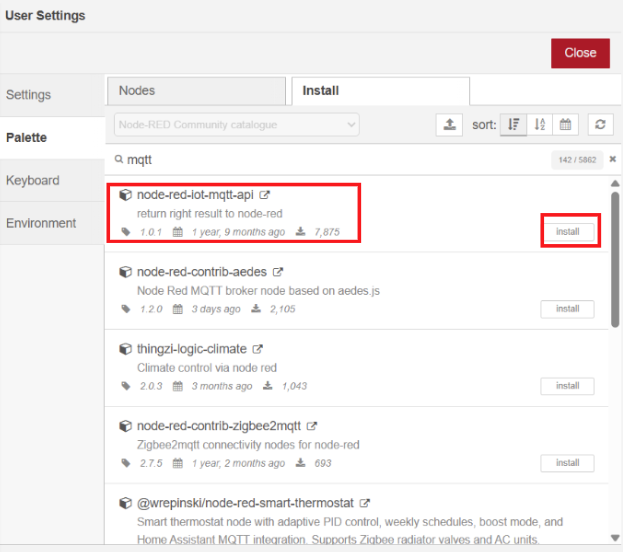
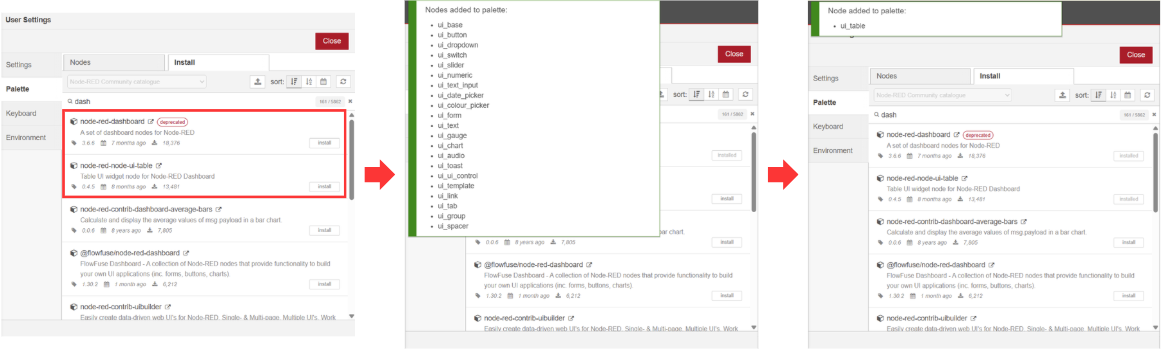
4.安裝 MQTT 套件後,若要使用 Node-RED 使用者介面,您需要安裝 Dashboard 與 UI 套件。
步驟 7:匯入 Node-RED 流程(JSON)
當您擁有一個 Node-RED UI 流程的 JSON 檔案(例如由 AI 生成的範例流程)時,可以依照以下步驟將其匯入 Node-RED。
1. 在瀏覽器中開啟 Node-RED 編輯器。
2.點擊選單按鈕 (☰) 在右上角,然後選擇 Import 從選單中。
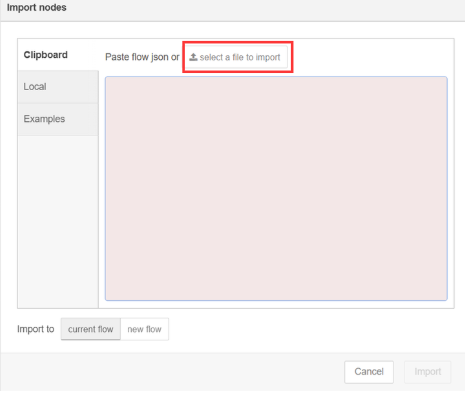
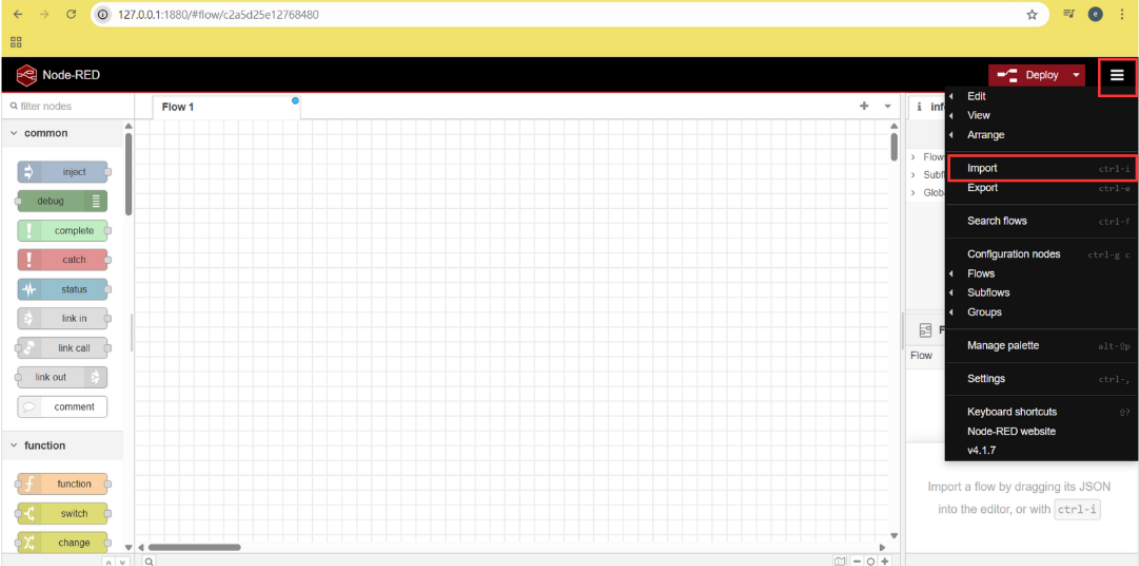 3.將 JSON 流程內容 Paste 貼入匯入視窗,或 upload 該 JSON 檔案。
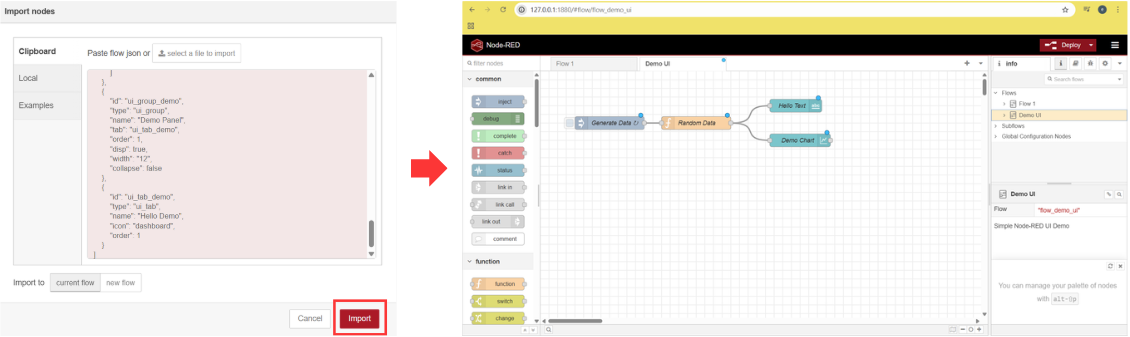
4.點擊 Import 將此流程新增至您的工作區。
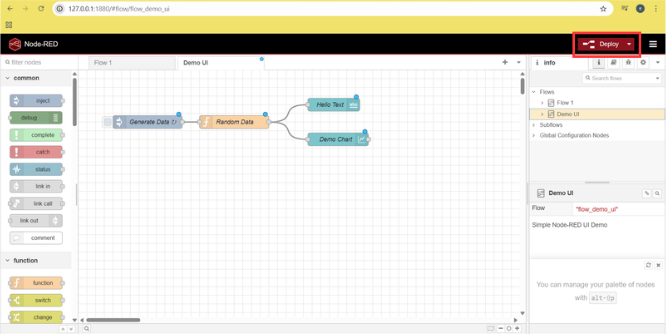
 5.點擊 Deploy 以套用變更。
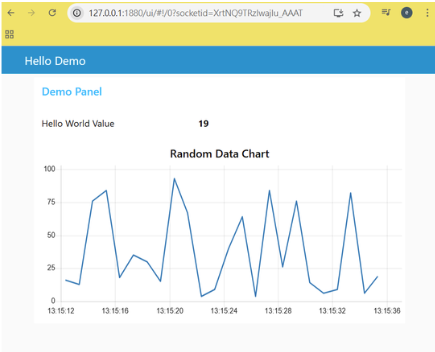
6.部署完成後,可透過以下網址存取儀表板 http://127.0.0.1:1880/ui.
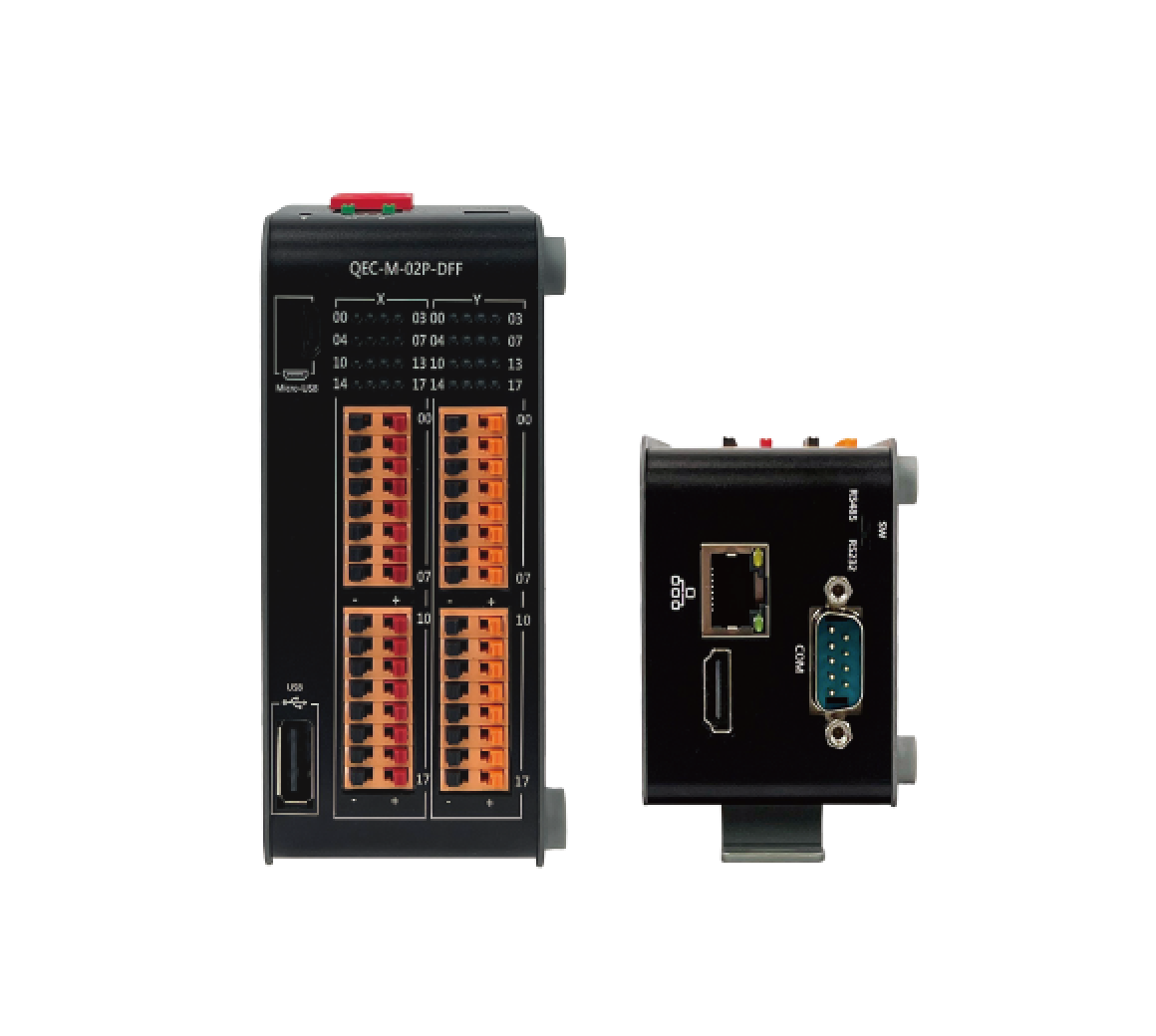
產品特色 QEC-M-02:
- 內建 86Duino IDE,支援 C/C++ 程式設計及函式庫
- 專用核心用於即時 EtherCAT 主站通訊
- HDMI 顯示輸出(1280 x 720,256 色),支援圖形函式庫
- 16 通道隔離式數位輸入與 16 通道隔離式數位輸出
- 工作溫度:-20°C 至 +70°C(可選 -40°C 至 +85°C)
- 支援 EtherCAT、Giga LAN、USB、COM、HDMI、旋轉開關及 RUN/STOP 開關
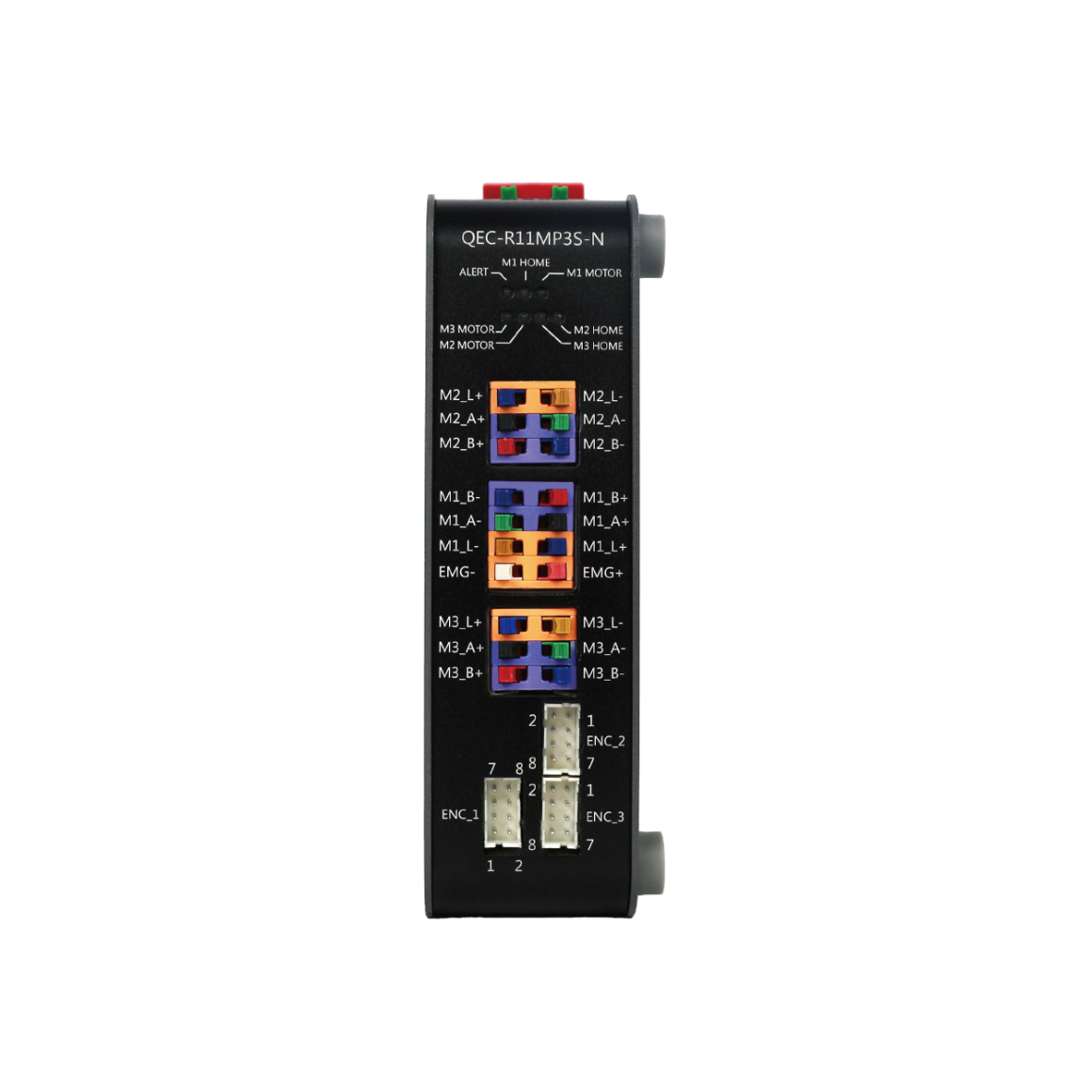
產品特色 QEC-RXXMP3S:
- 支援 CiA402 和 G-code 的驅動程式
- 3 個步進馬達 (2 相雙極步進馬達)
- 驅動電流最高可達 4.5A,峰值 5.0A(可透過開關調整)
- 編碼器介面 (A、B、Z),差分式
- 馬達不動時自動降低電流
- 內部監控硬件信息
- EtherCAT 一致性測試工具通過驗證
- 工作溫度 -20 至 +70 °C
如需更多資訊或索取樣品,請電郵至 info@icop.com.tw,聯絡您附近的 ICOP 分公司,或聯繫我們的 全球授權經銷商.





 English
  繁體中文
繁體中文  日本語
日本語