

本安裝指南將示範如何在 DIN 導軌式 PC-336x 系列裝置上安裝 openSUSE 13.1。本指南將使用 Windows 電腦搭配 Rufus 工具,將 openSUSE 13.1 ISO 映像檔載入 USB 隨身碟以建立安裝媒體,隨後即可透過此媒體在 D-336x DIN PC 上執行系統安裝。
我們建議目標裝置至少配備 1GB 記憶體,若安裝圖形化桌面環境則需 2GB 以確保更流暢的運作效能。USB 隨身碟(或對應儲存裝置)容量應至少為 8GB。使用者可從官方下載站點取得 openSUSE-13.1-DVD-i586.iso 映像檔以獲取安裝媒體。
硬體準備
- DIN導軌 PC-336x 系列
- USB隨身碟 x1 支(最低要求容量為8GB)
- 對應儲存空間(最低要求容量為8GB)
SATA DOM、2.5吋固態硬碟/機械硬碟、SD卡(SD、SDHC)
軟體準備
- Rufus 工具
- openSUSE-13.1-DVD-i586.iso image
(圖像檔官方下載網站)
使用 Rufus 工具建立 openSUSE 13.1 安裝程式:
- 將 USB 隨身碟連接至 Windows 電腦,並雙擊 rufus-4.x 執行檔以執行。
- 選擇開機選項為
openSUSE-13.1-DVD-i586.iso - 點擊開始
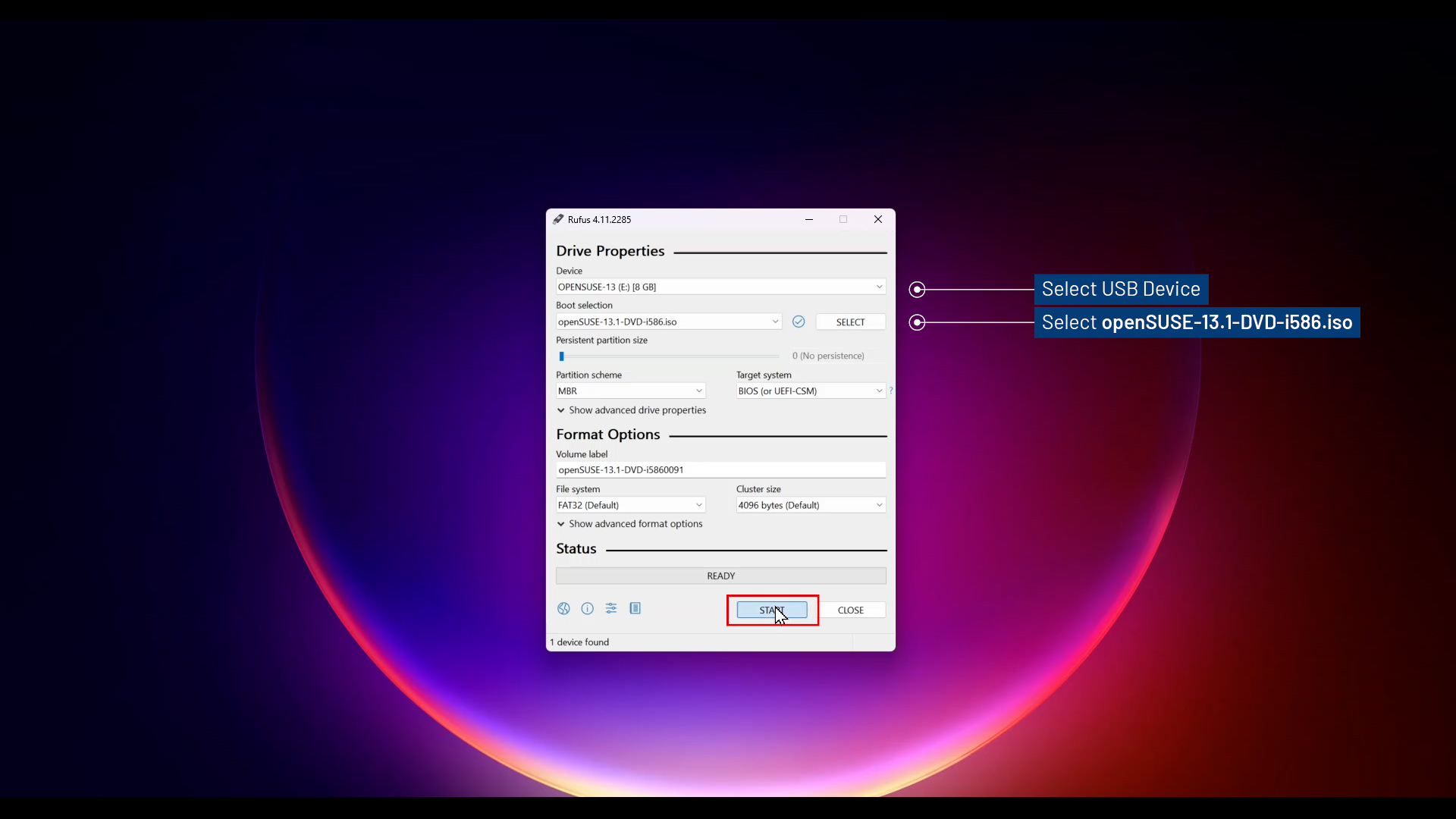
- 檢測到ISO混合映像檔,請選擇「以ISO映像模式寫入」並點擊「確定」。
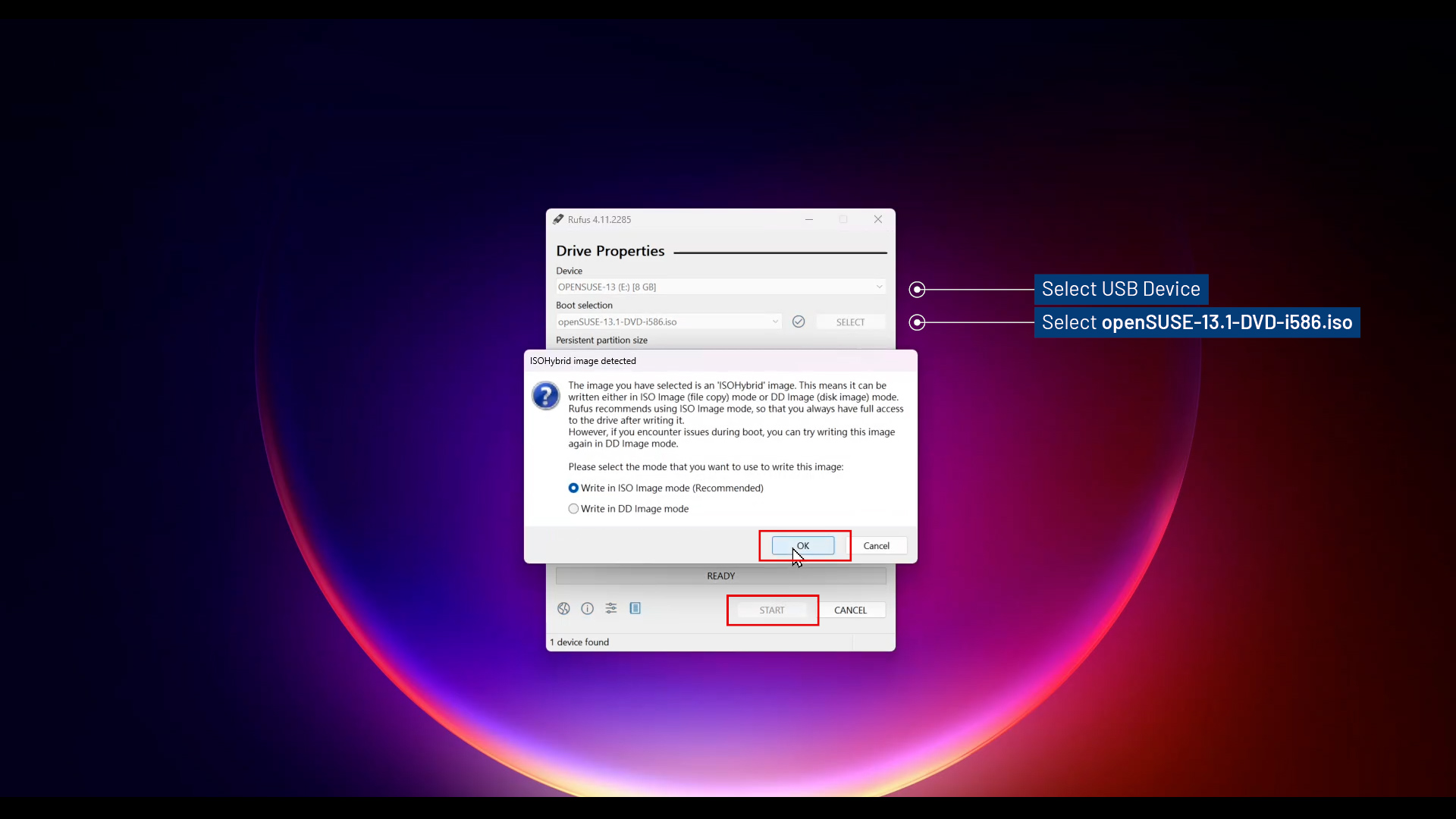
- 出現警告訊息,請點擊「確定」繼續此操作。
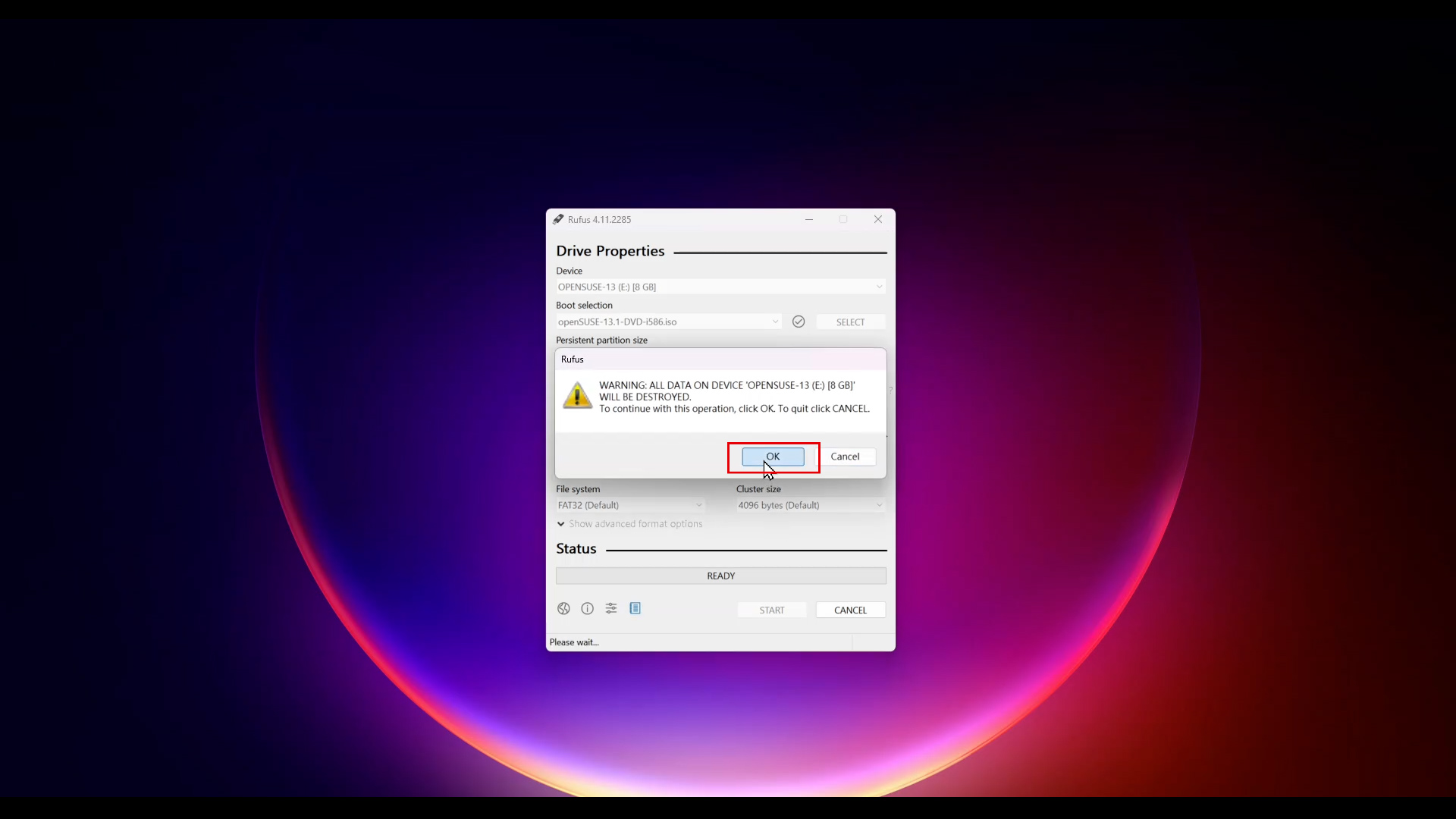
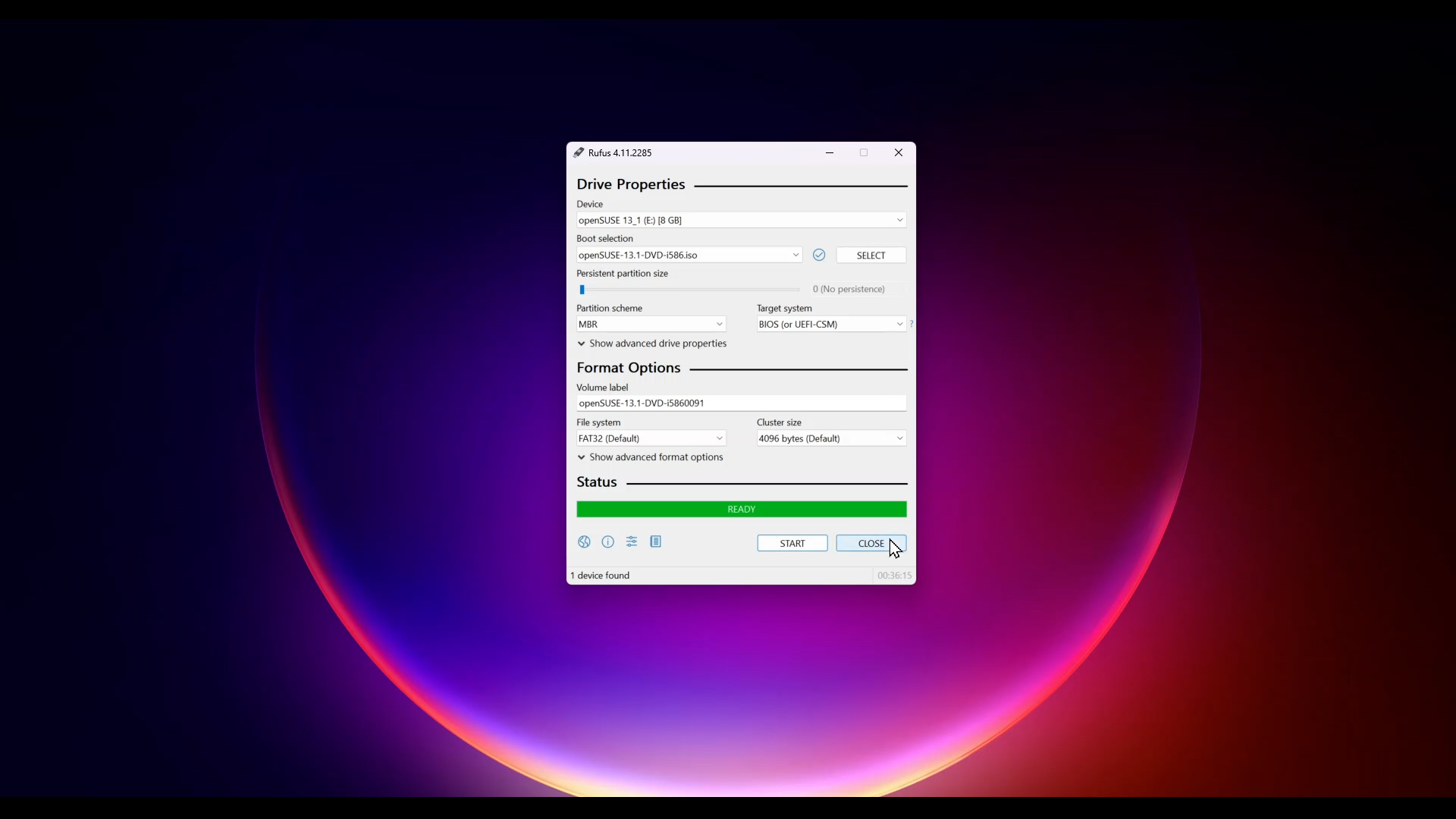
- 點擊「關閉」並從 Windows 電腦移除 USB 隨身碟。SUSE 13.1 安裝程式已建立完成!
將 openSUSE 13.1 安裝至 D-3360:
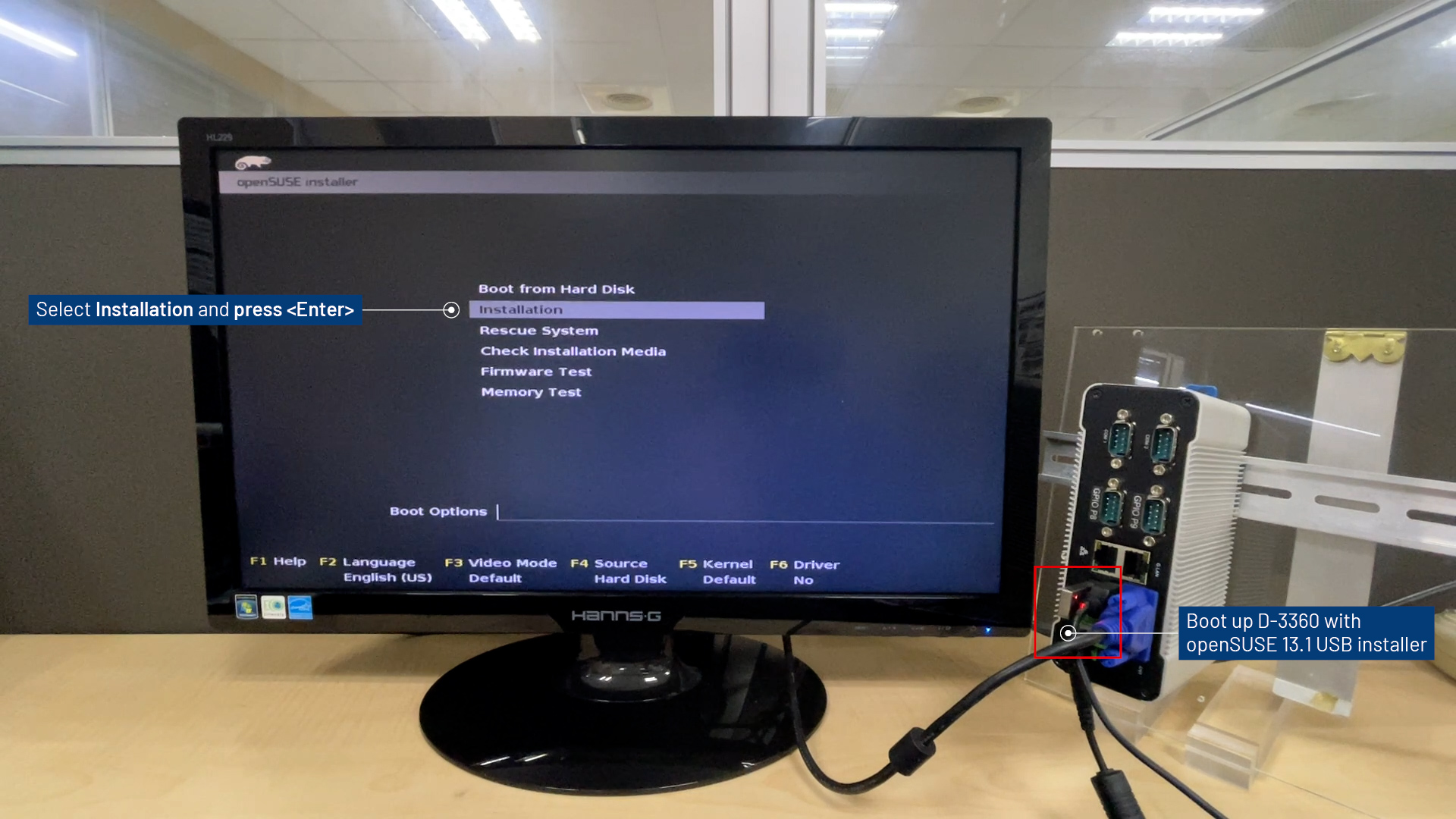
- 使用 openSUSE 13.1 安裝程式啟動 D-3360。
- 選擇
設備安裝然後按下 Enter 鍵。
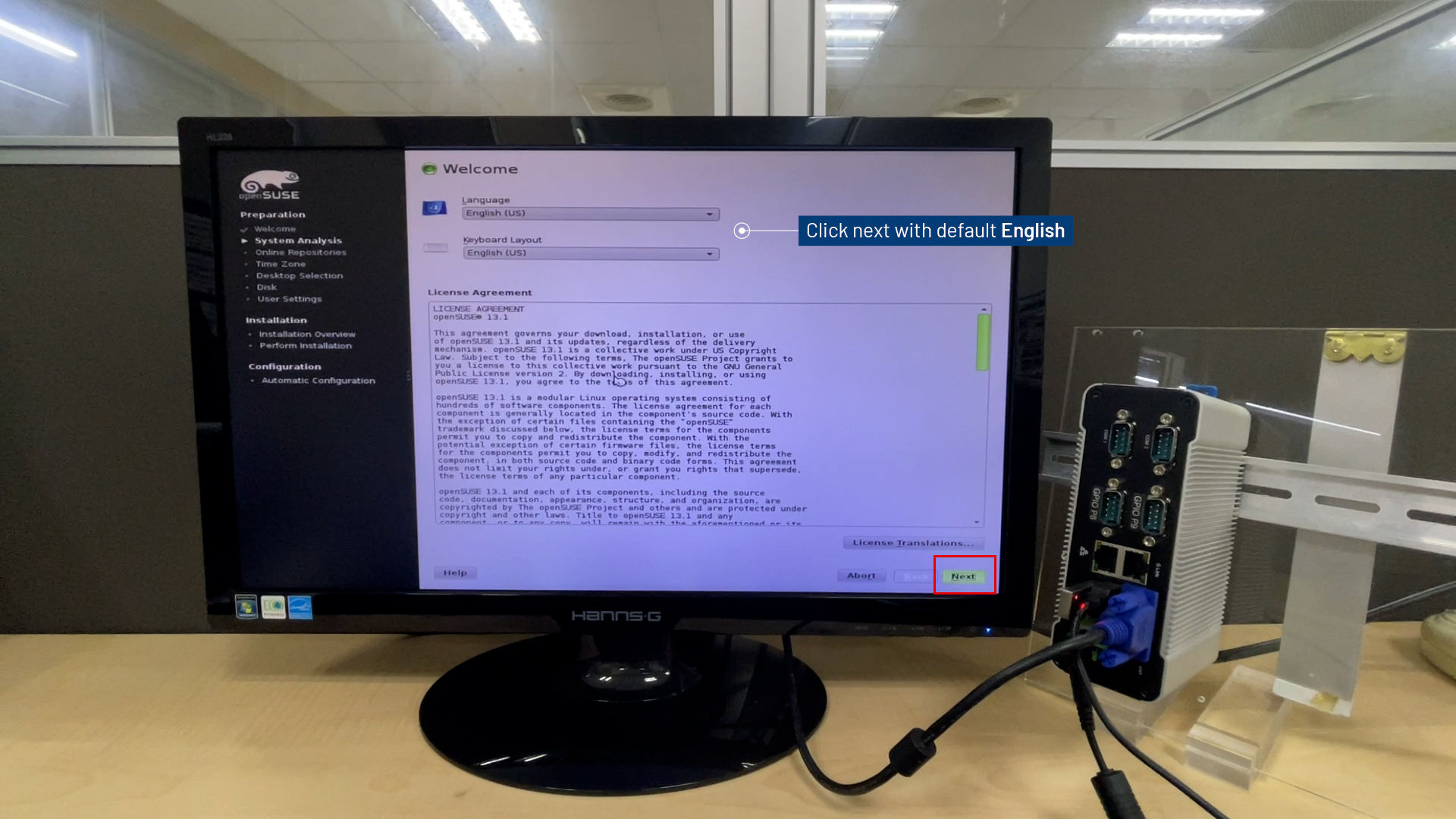
- 點擊「下一步」並使用預設值
English.
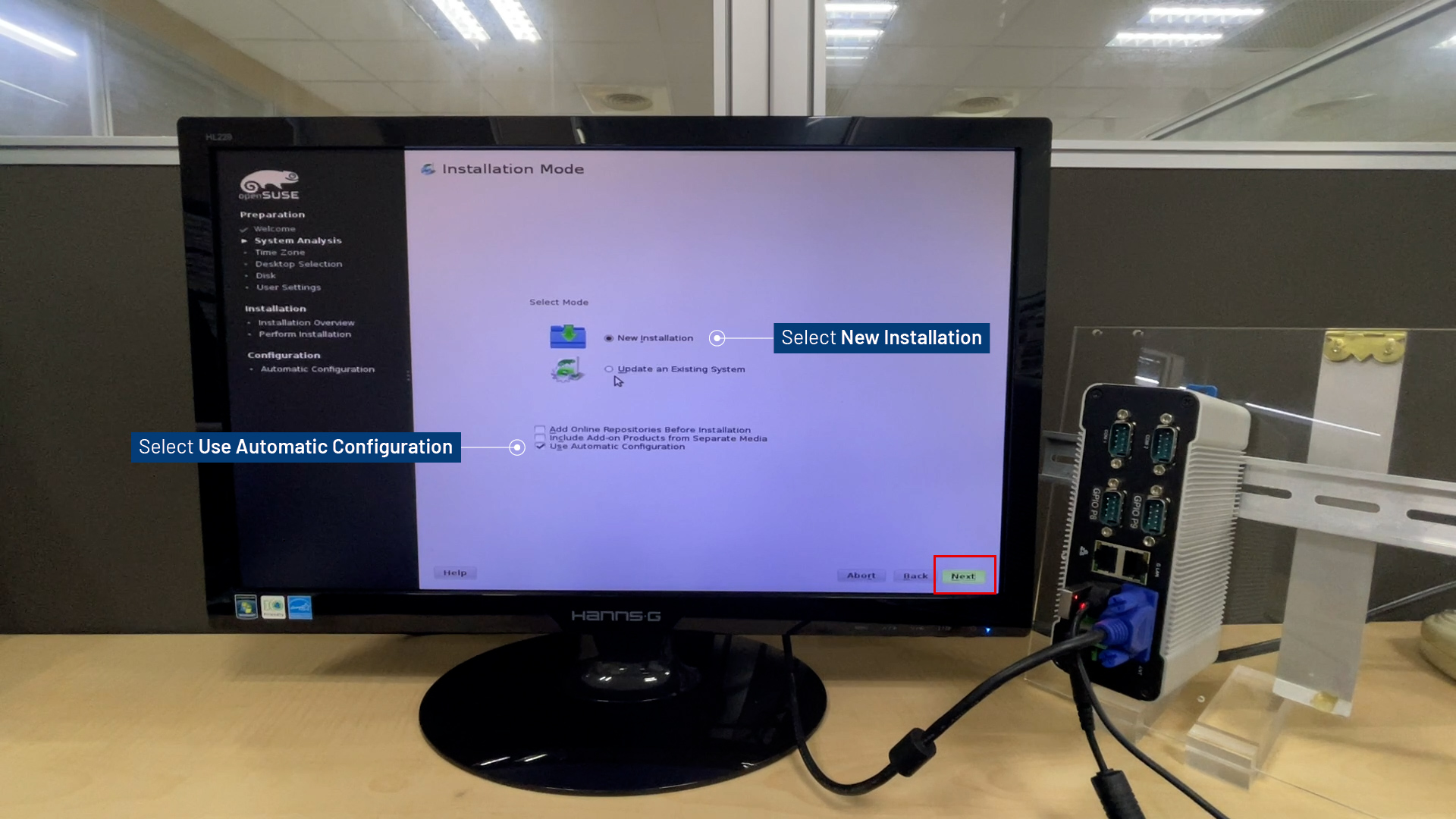
- 選擇
New installation.
檢查Use Automatic Configuration然後點擊「下一步」。
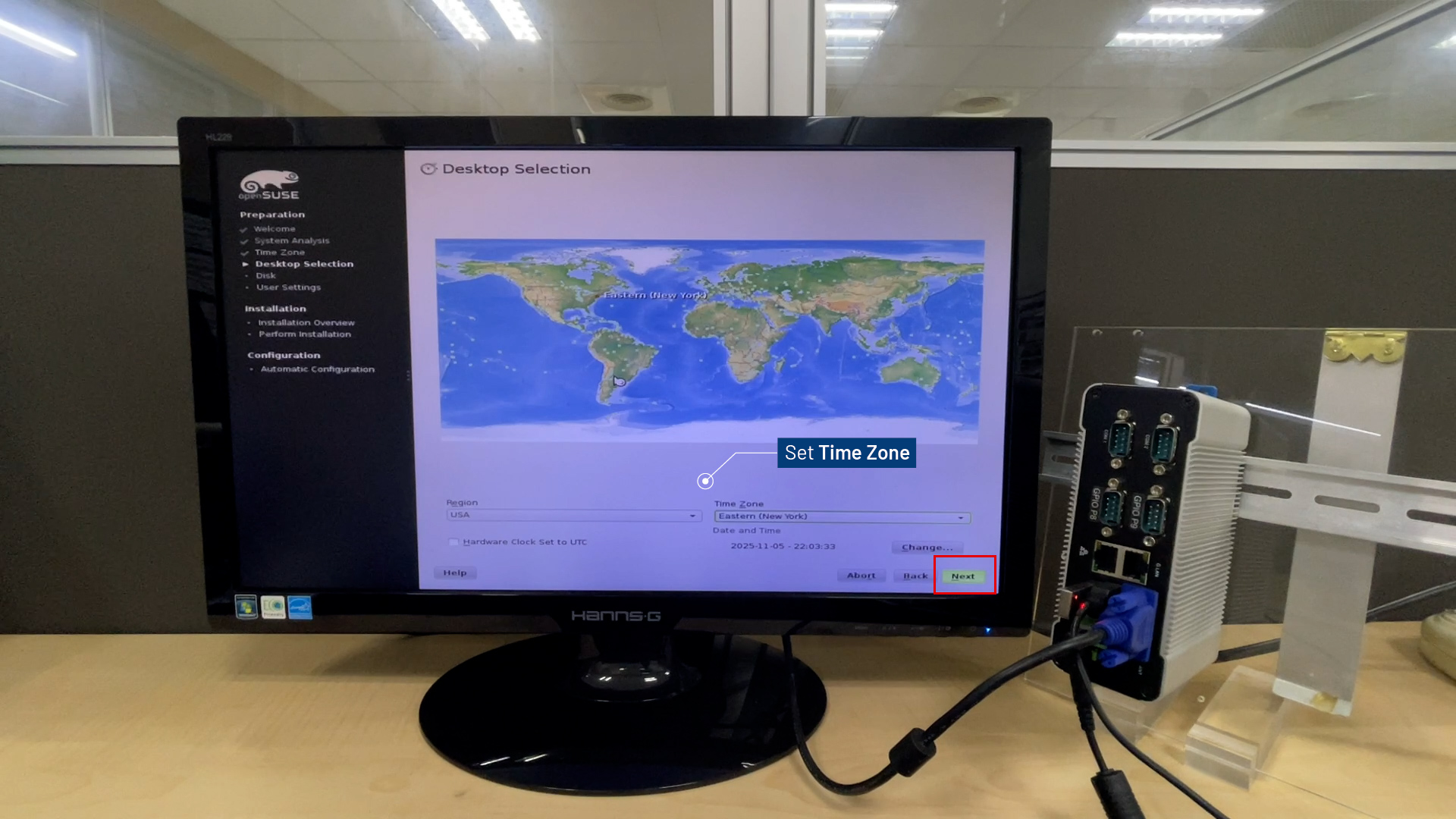
- 設置
Time Zone然後點擊「下一步」。
- 設置
KDE Desktop然後按下一步。
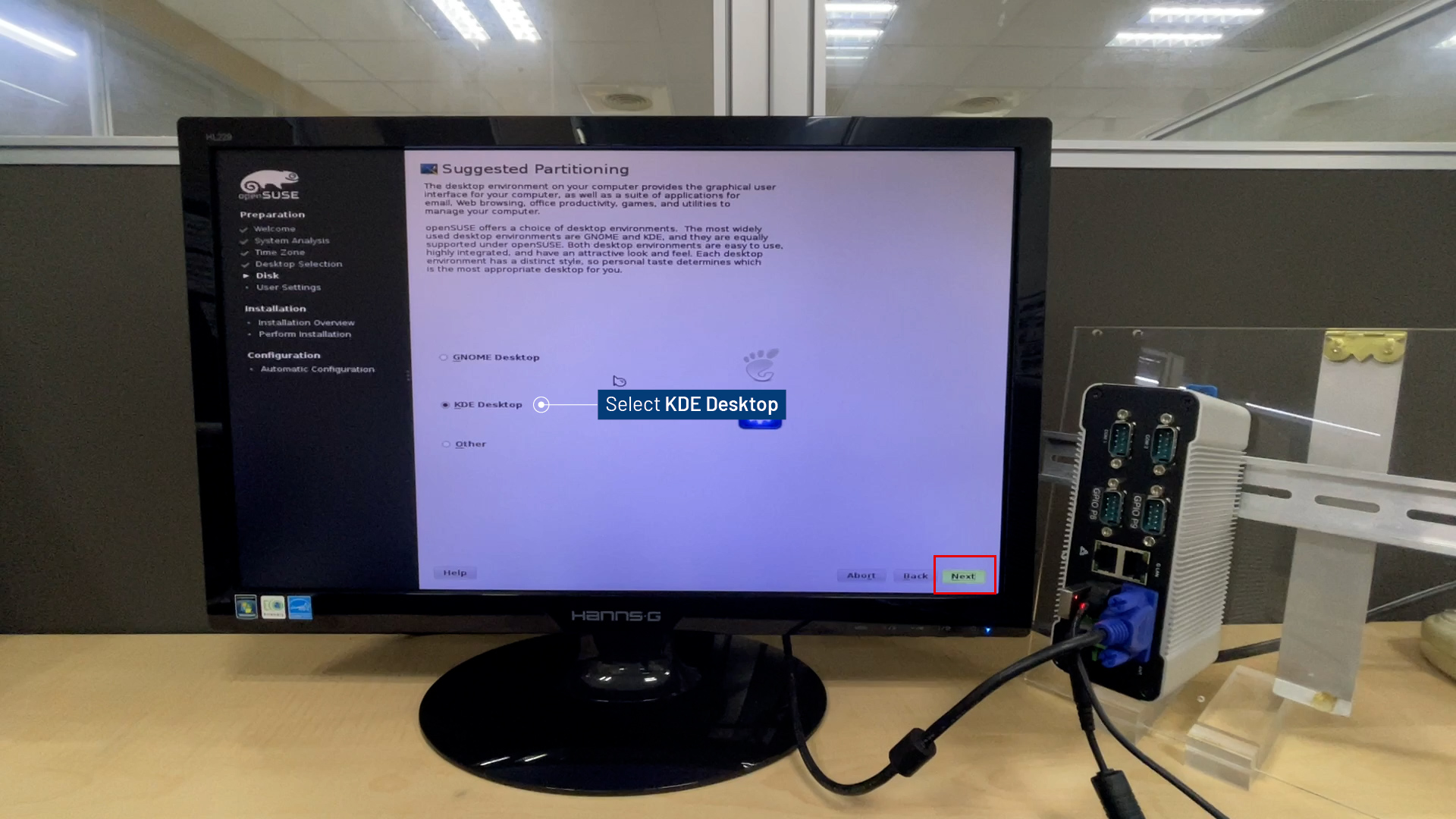
- 檢查
Propose Separate Home Partitio然後點擊「下一步」。
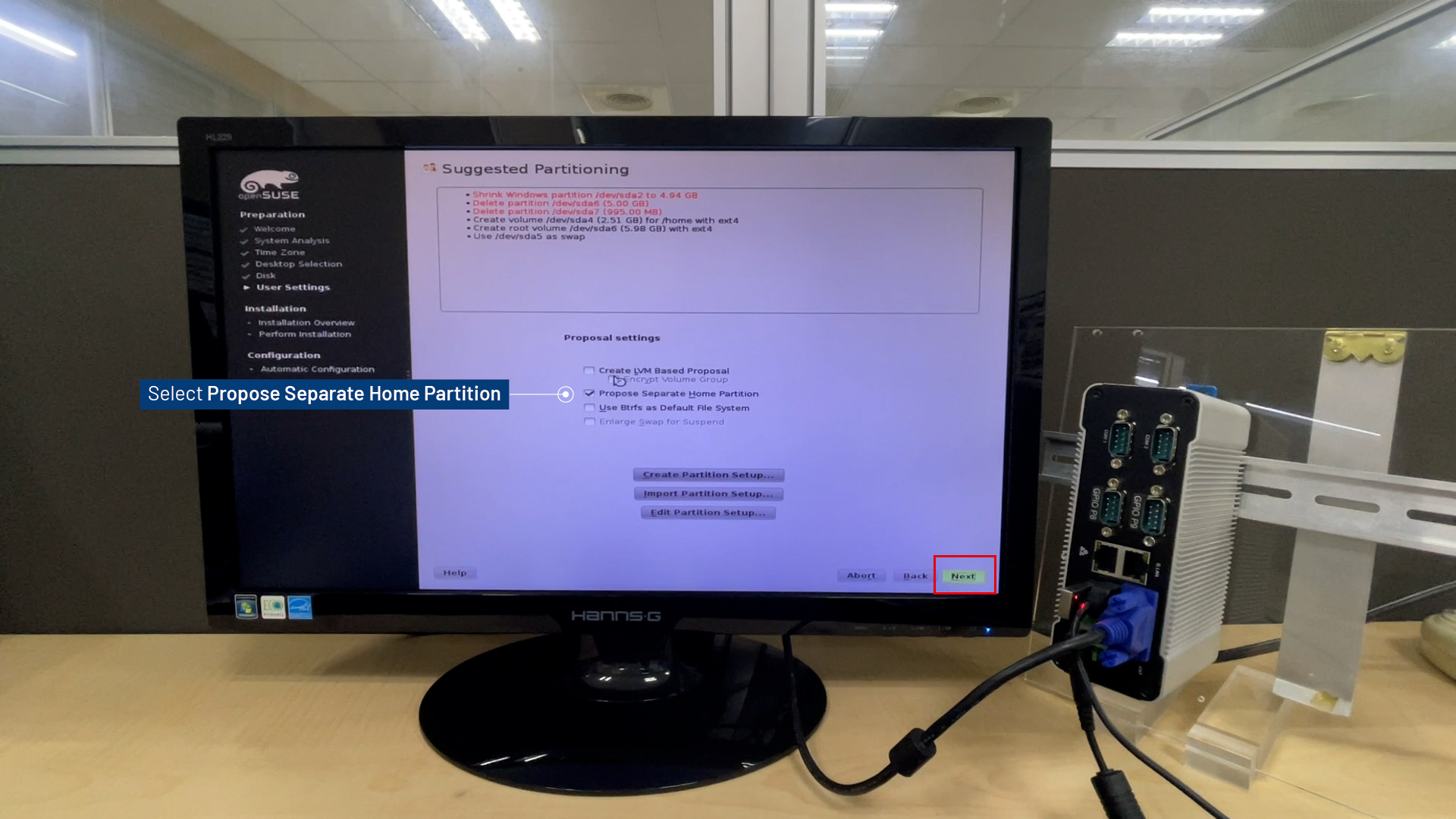
- 輸入
Username與Password,選擇Automatic Login for Next.
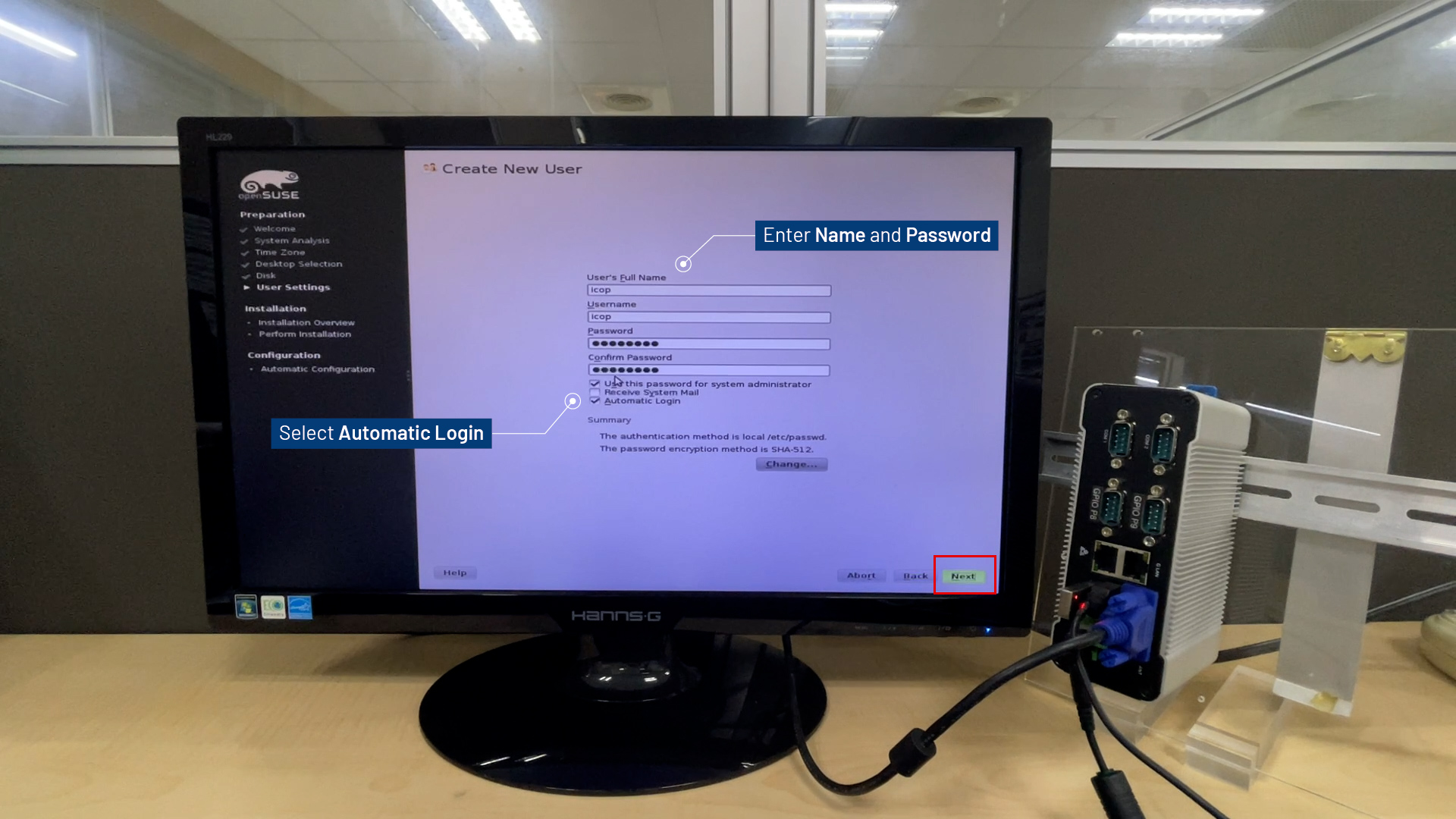
- 點擊
Yes確認密碼,然後點擊「下一步」。
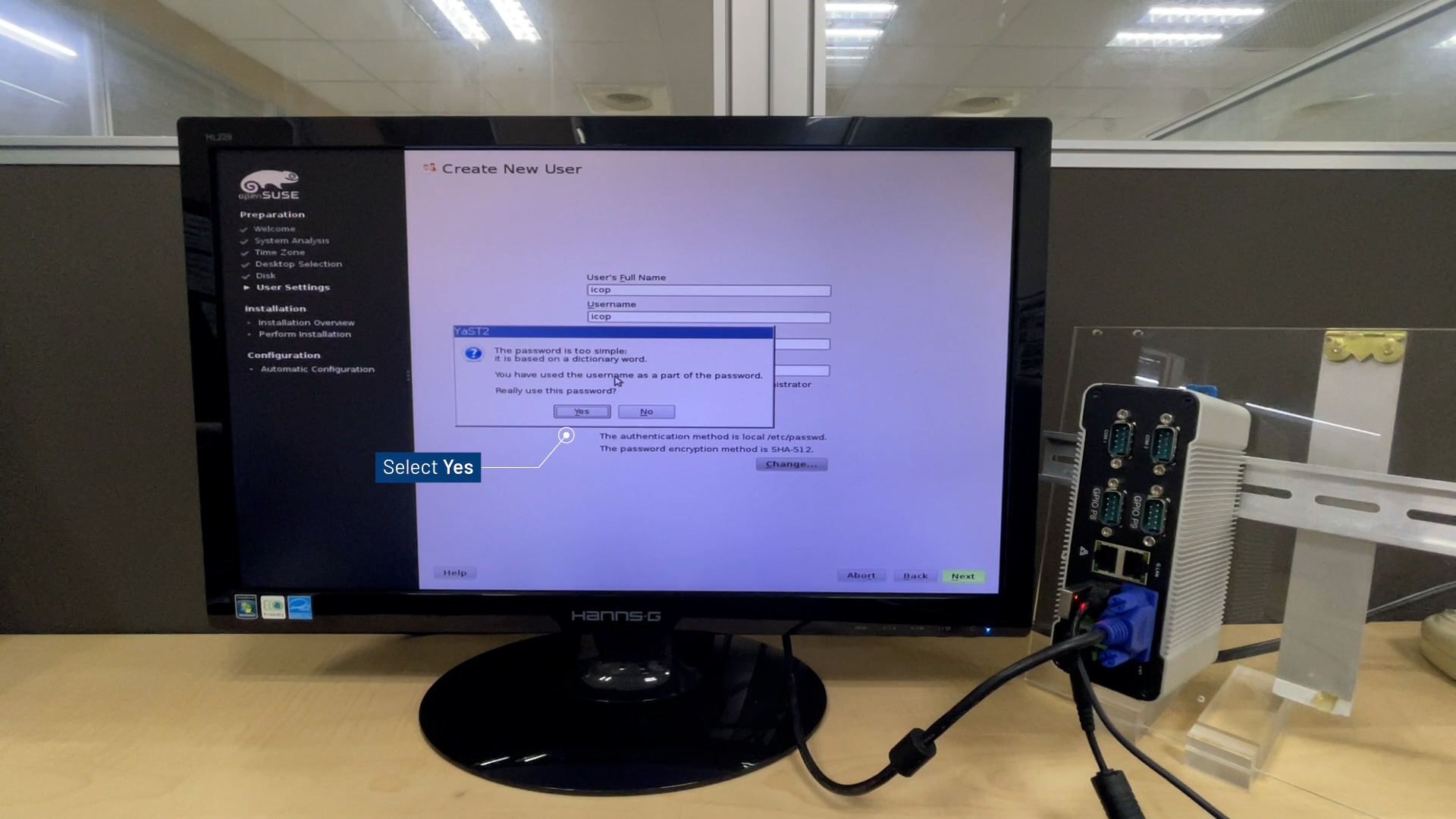
- 點擊
Install開始安裝。
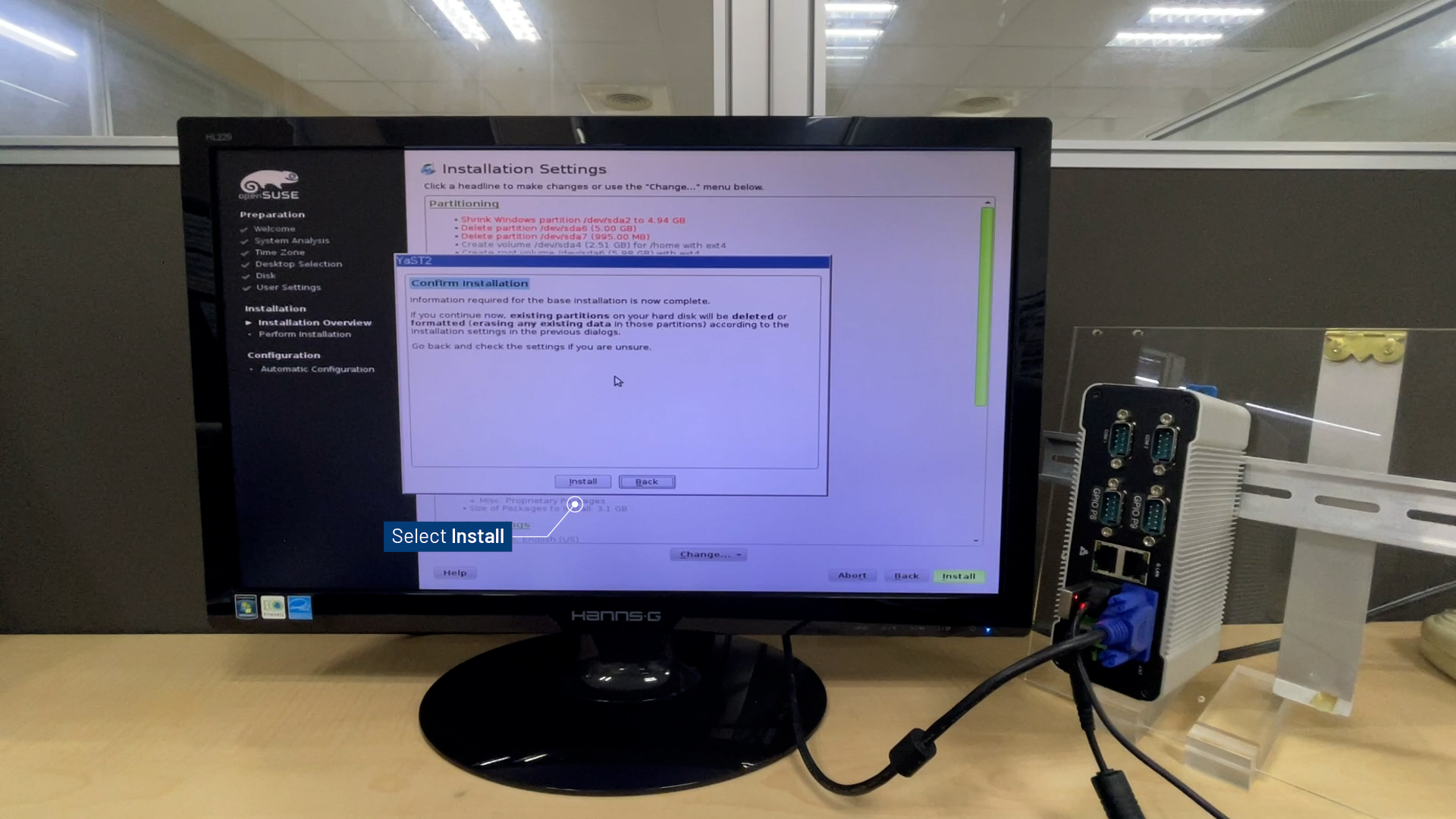
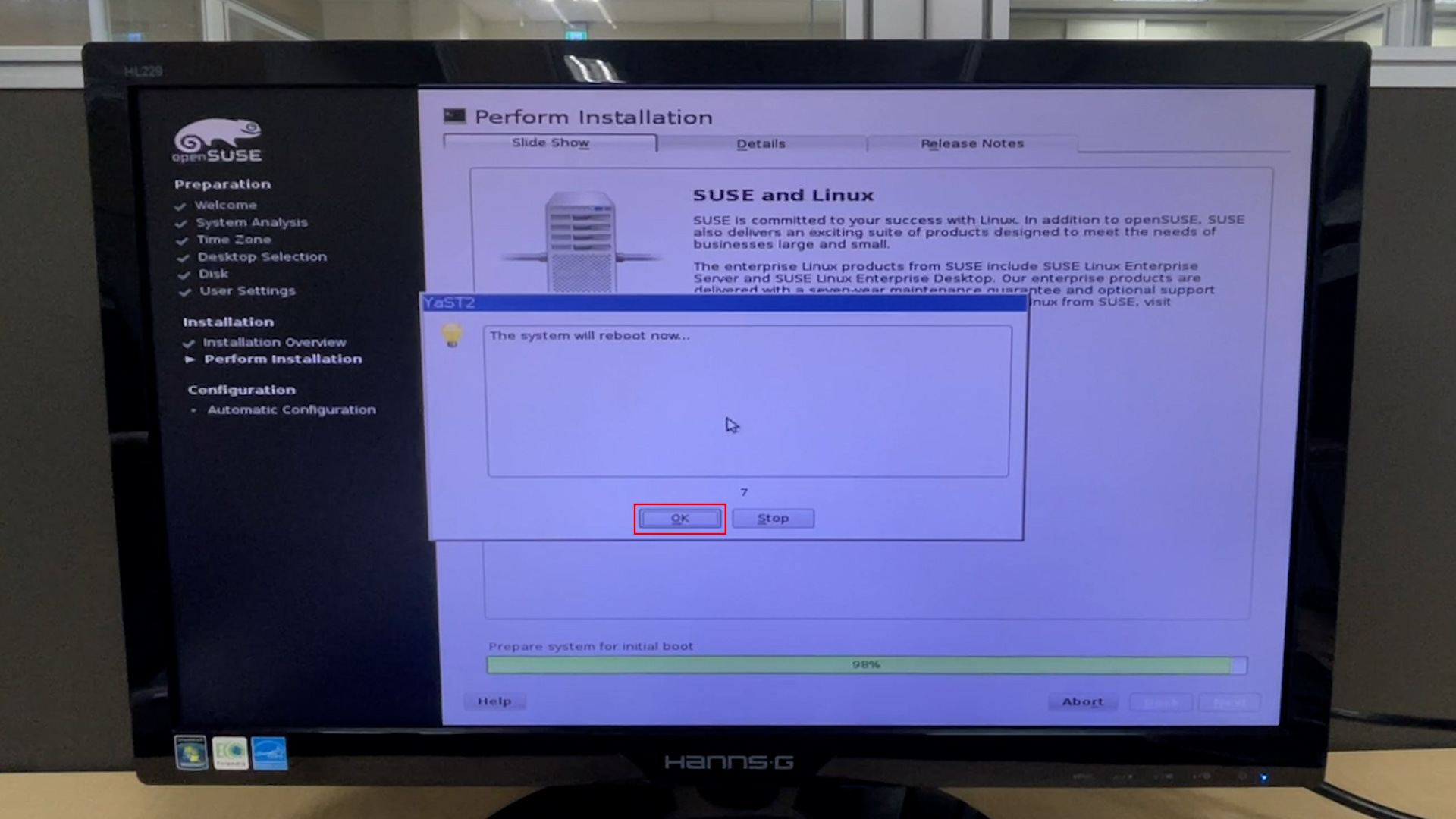
- 重新啟動 D-3360 並按下
Del進入 BIOS 選單。
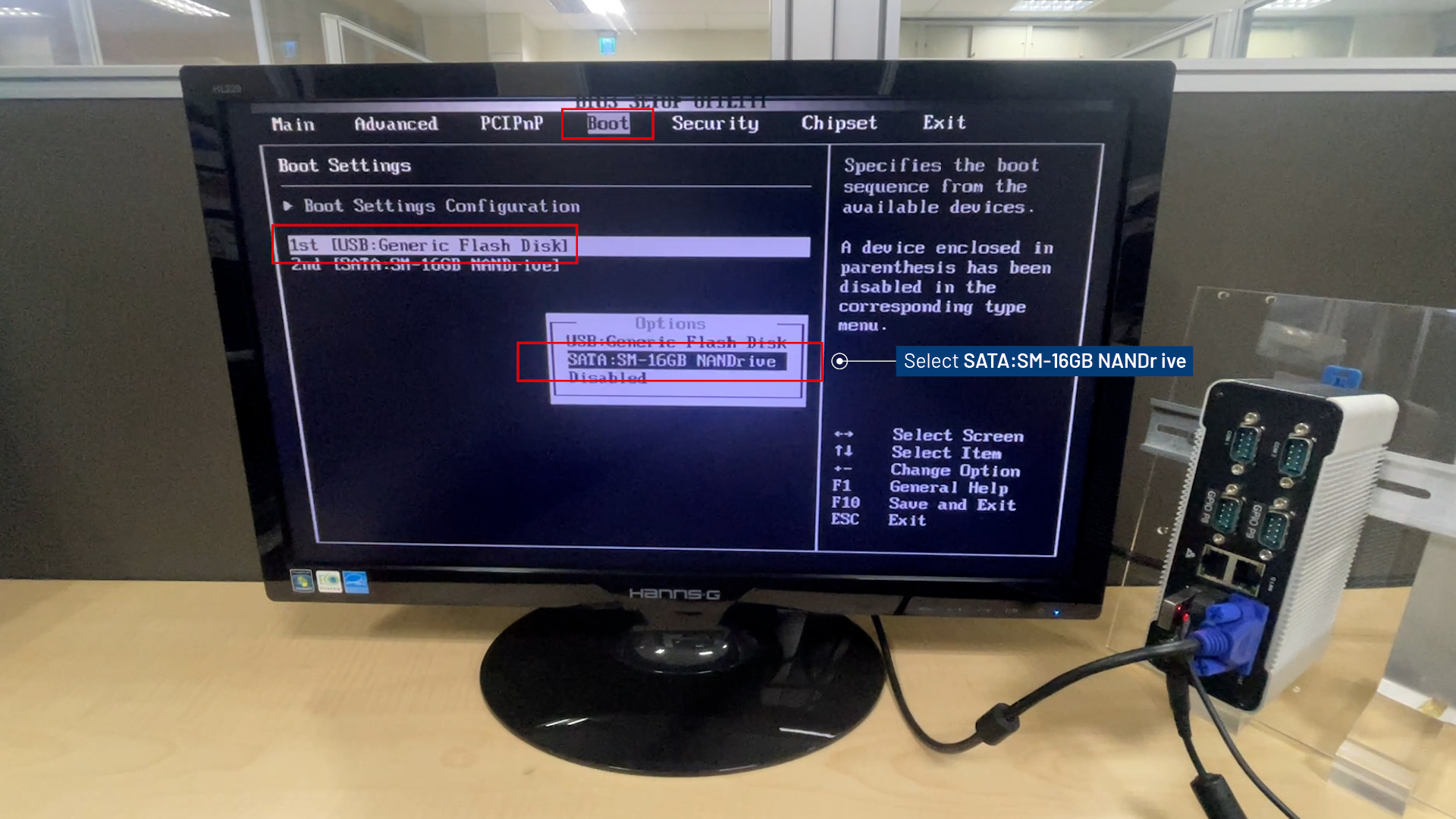
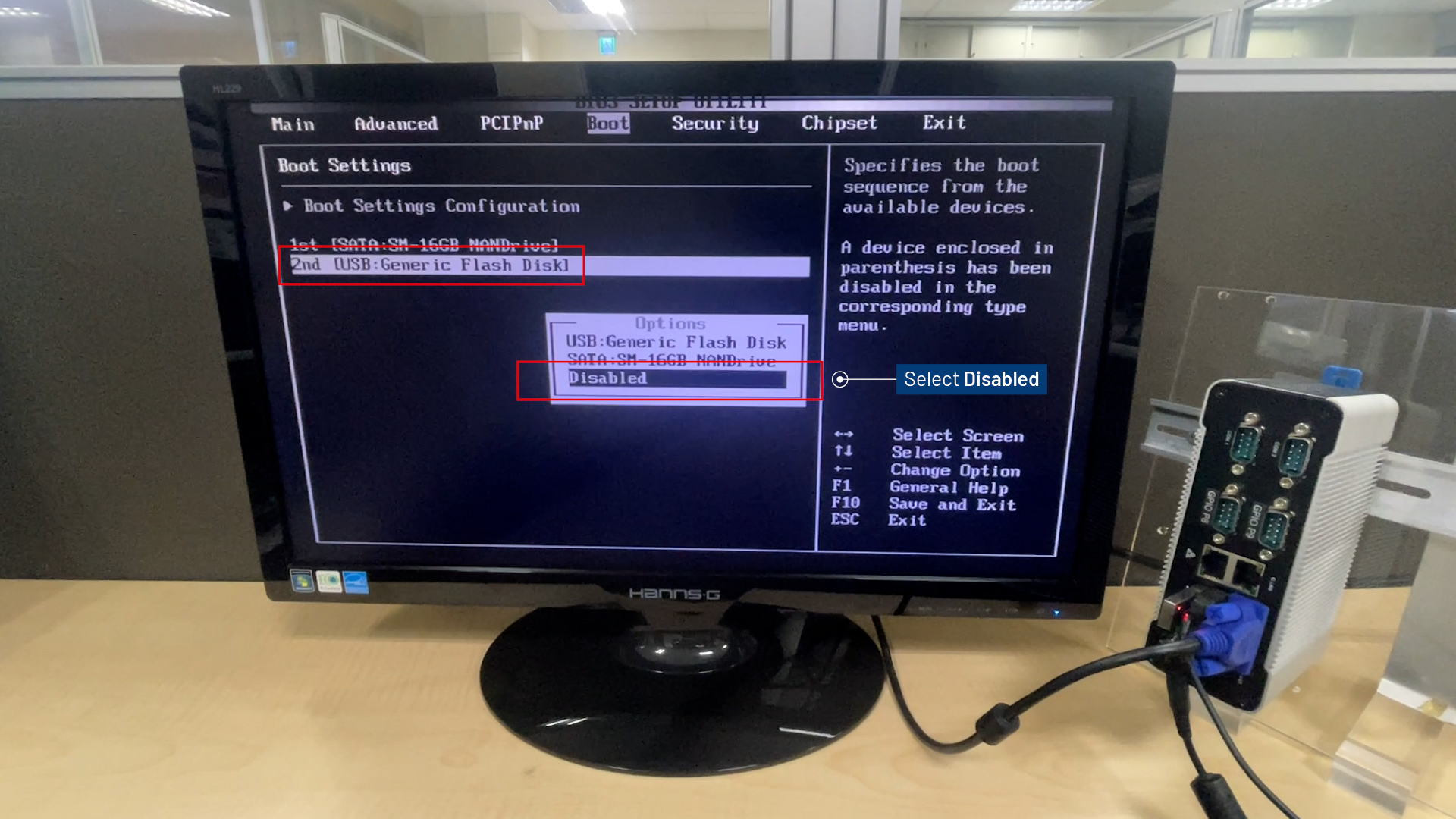
- 在開機選單中,將第一個開機裝置設定為
SATA與Disable第二個開機選項(USB)。
- 選取
F10按下 F4 鍵以儲存並退出 BIOS 選單。
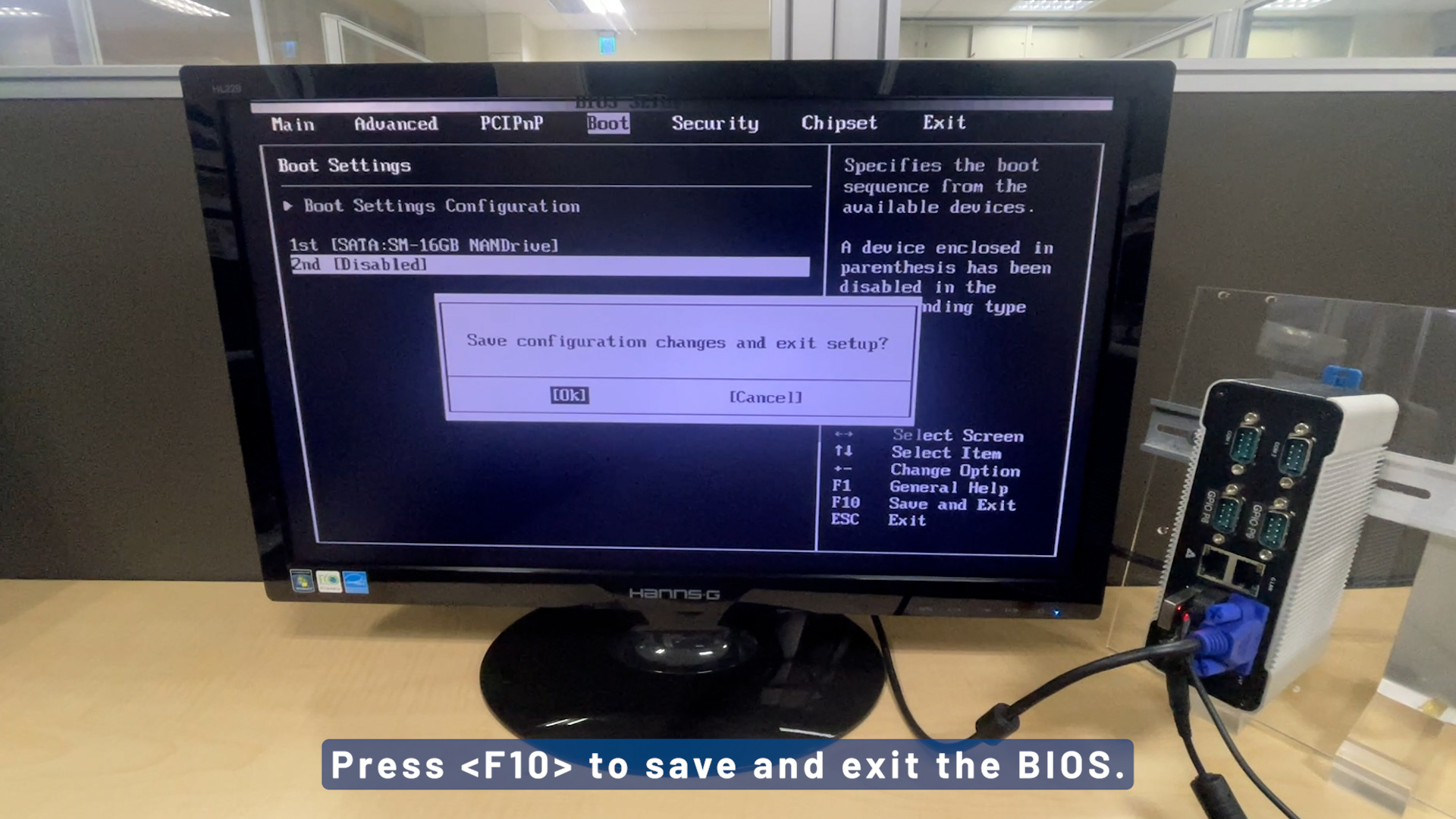
- 拔除 USB 安裝程式並重新啟動 D-3360 以繼續安裝程序。
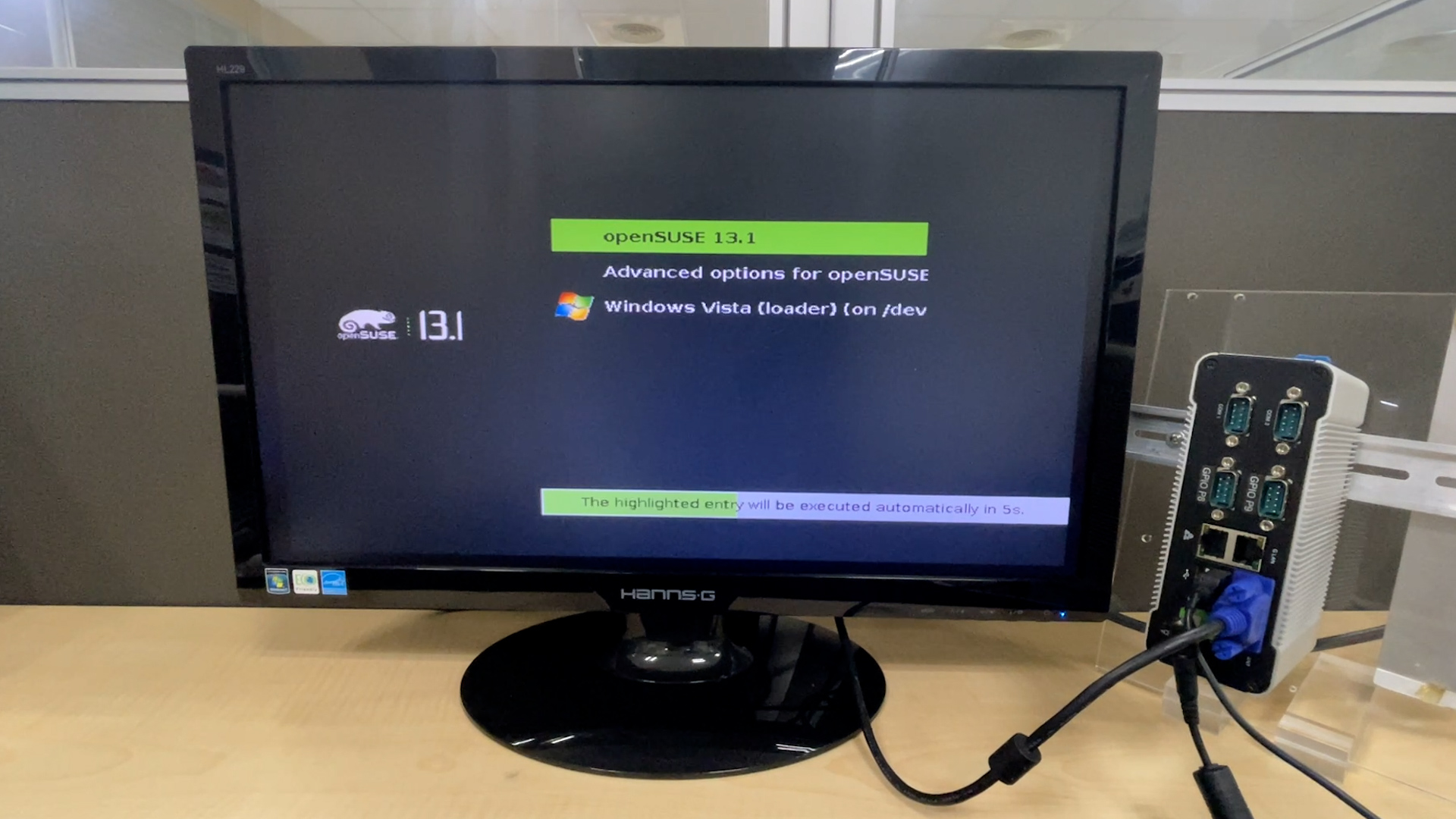
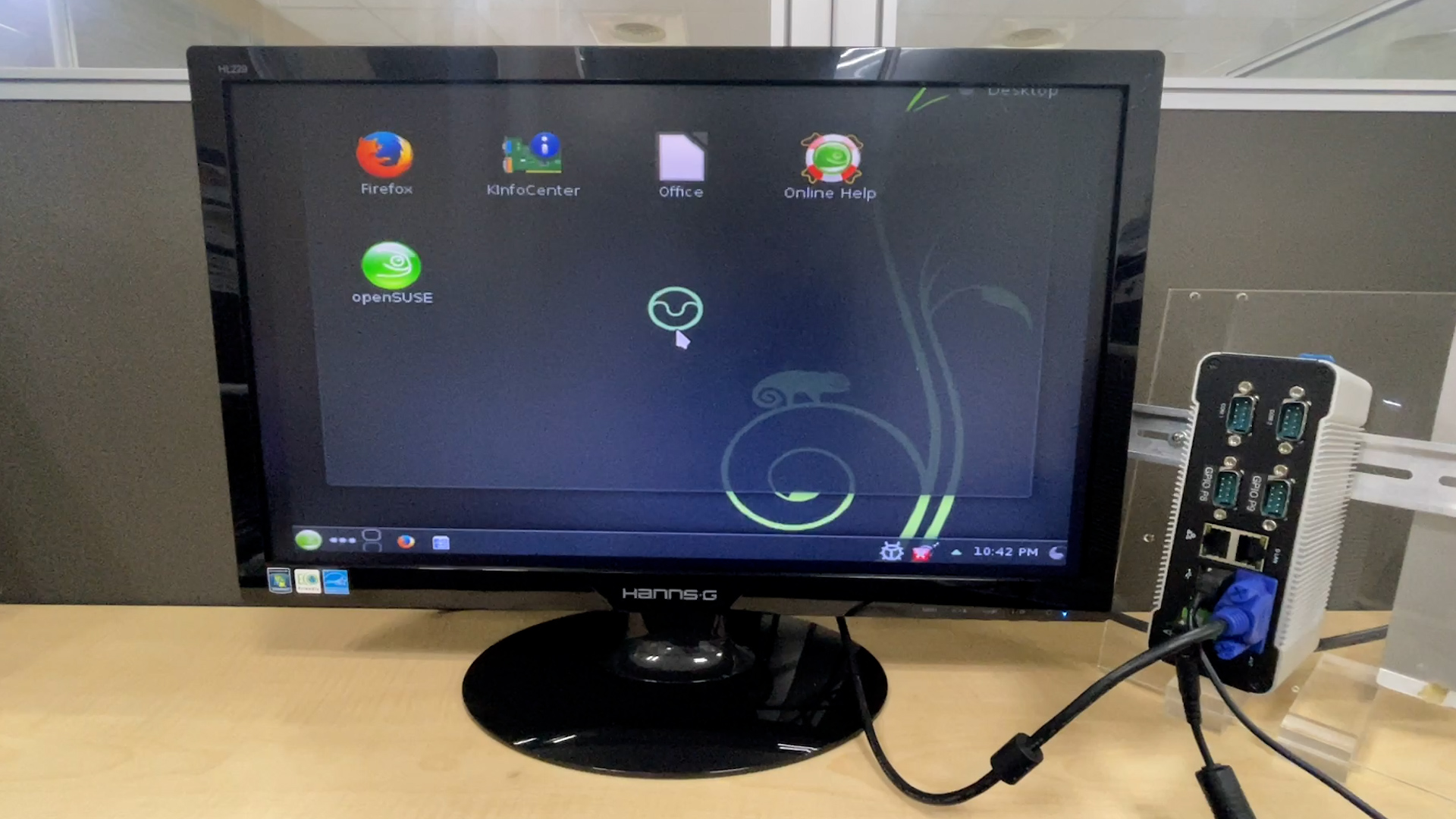
- openSUSE 13.1 已成功安裝!
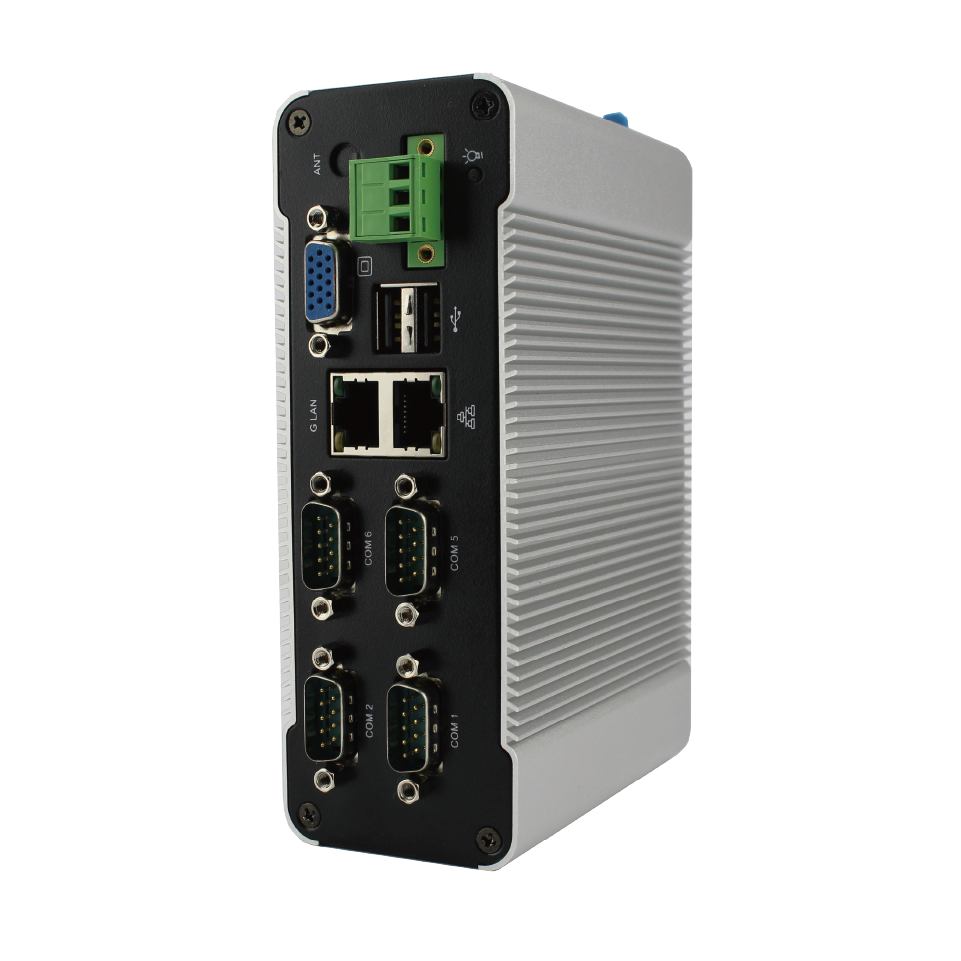
主要特點 DIN導軌 PC-336x 系列:
- DM&P Vortex86DX3- 1.0GHz SoC
- DDR3 1GB / 2GB 內建記憶體
- Dual LAN, Multi-COM RS232/485/422/GPIO ports, USB x3, Audio, VGA
- SATA Gen1 x1,7針腳內部連接埠(支援2.5吋SATA硬碟/固態硬碟),SD卡槽x1(SD、SDHC)位於主通道內部
- 操作溫度:0~60℃ / -20~+70℃
- 直流電源 +8V~+24V(可插拔端子排 3 針腳 5.00mm 間距)
如需更多資訊和樣品需求,請寫信至 info@icop.com.tw,或致電離您最近的 ICOP 分公司,或聯繫我們的 全球官方經銷商。



![[Technical Tips] Upload the LCD BIOS by using the batch file to the VDX boards](https://icop-shop.com/wp-content/uploads/2026/02/Technical-Tips-Upload-the-LCD-BIOS-by-using-the-batch-file-to-the-VDX-boards-300x201.png)
![[Technical tips] Start Guides for QEC-M-01 and SANYO DENKI SANMOTION G Series (CSP PP)](https://icop-shop.com/wp-content/uploads/2026/02/Technical-tips-Start-Guides-for-QEC-M-01-and-SANYO-DENKI-SANMOTION-G-Series-CSP-PP-300x201.png)
 English
  繁體中文
繁體中文  日本語
日本語