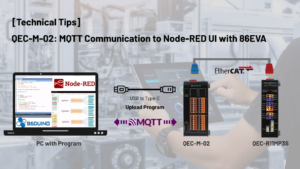
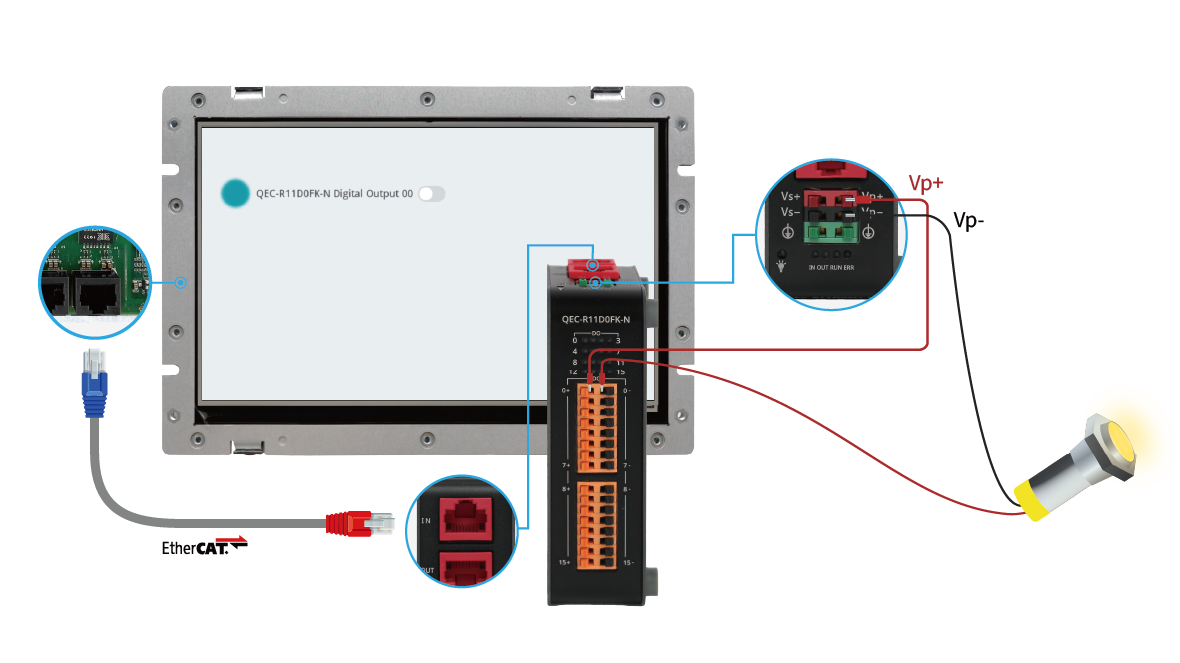
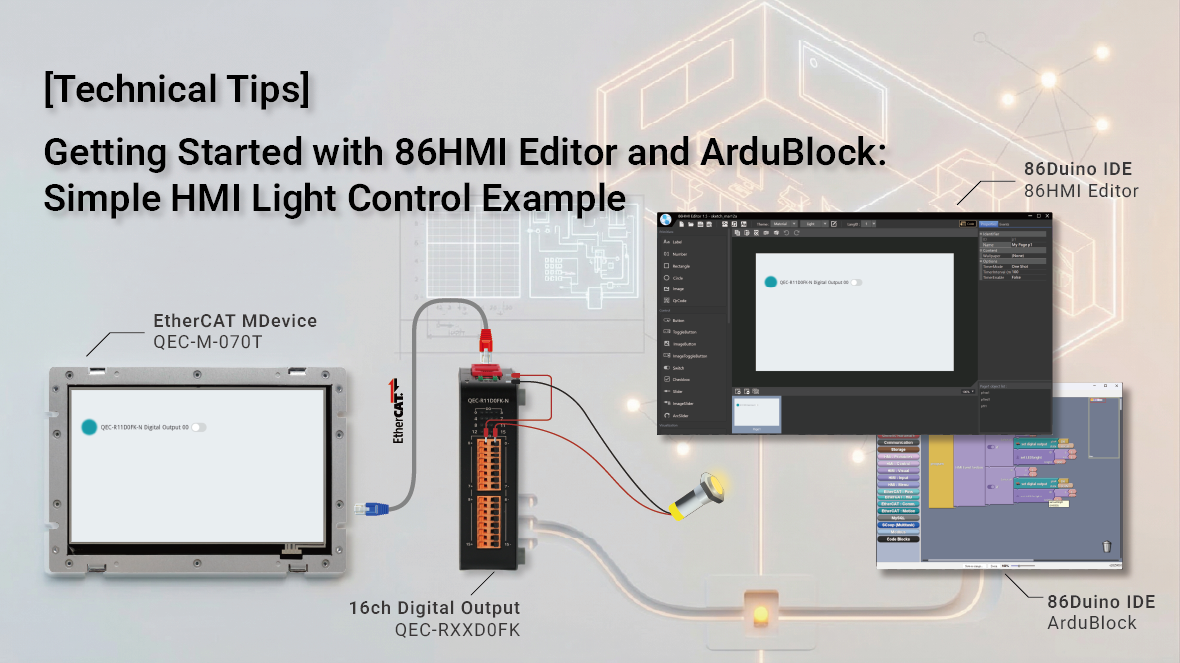
ICOP QEC EtherCAT 解決方案 提供了一個整合式開發環境,讓工程師能夠快速建置結合 EtherCAT 通訊、HMI 互動及控制邏輯的自動化應用程式。在此範例中,我們將透過 QEC-M-070T EtherCAT MDevice HMI 控制器搭配 QEC-R11D0FK-N I/O 模組。當使用者按下 HMI 介面上的控制按鈕時,系統會透過 EtherCAT 向 I/O 模組發送指令,以切換數位輸出,從而使外部指示燈亮起或熄滅。
此開發工作流程整合了數種 ICOP 開發工具。首先使用 86EVA, HMI 介面是採用 86HMI 編輯器,而控制邏輯則是透過 ArduBlock。透過整合這些工具,工程師能夠以最少的編碼工作量,快速建立完整的 EtherCAT 控制應用程式。
![[技術提示] 86HMI Editor 與 ArduBlock 入門指南:簡單的 HMI 燈光控制範例 86HMI Editor and ArduBlock tips](https://icop-shop.com/wp-content/uploads/2026/03/Tips-Banner.png)
86Duino IDE
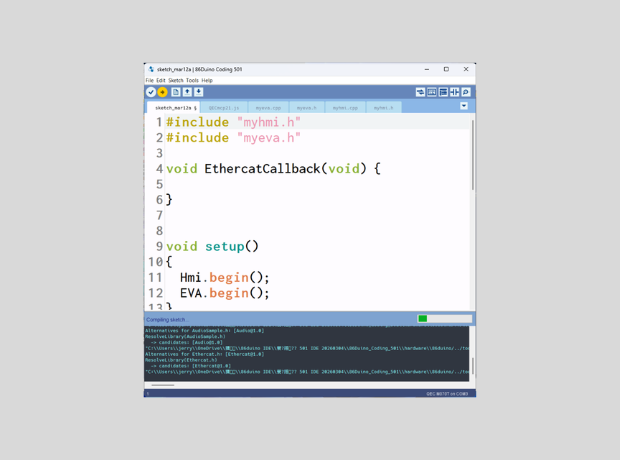
要編譯並將控制程式上傳至 QEC 控制器,必須使用 86Duino IDE。86Duino IDE 提供了一個與 Arduino 相容的開發環境,可用於上傳由 ArduBlock 生成的程式,或使用標準 C/C++ 編寫的程式。
讀者可從 QEC 網站下載 86Duino IDE 的最新版本: 86Duino Coding IDE
對於初次使用本平台的用戶,我們也提供了一份逐步指南,協助您設定開發環境並開始進行第一個專案: 86Duino 入門指南
硬體設定
在此示範中,系統是透過 EtherCAT HMI 控制器與數位 I/O 模組所建構而成。HMI 面板提供使用者介面,而數位 I/O 模組則負責處理數位輸入與輸出訊號。
本範例中使用了以下硬體元件:
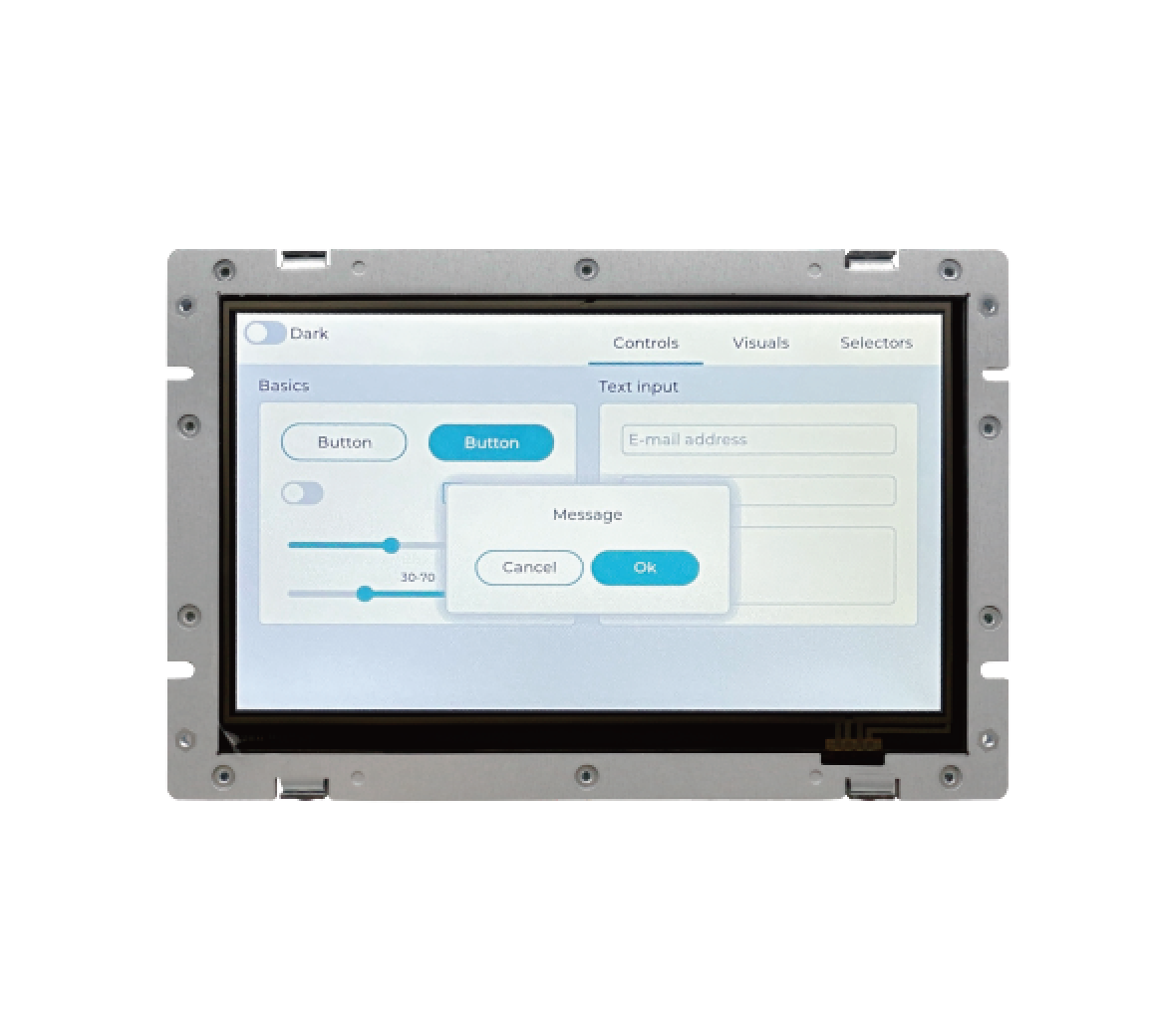
- QEC-M-070T – 用於介面設計與控制邏輯執行的 EtherCAT MDevice HMI 解決方案
- QEC-R11D0FK-N – EtherCAT 數位 I/O 模組,提供 16 通道數位輸出
- 24V 電源供應器
- 乙太網路線(用於 EtherCAT 通訊)
實施步驟
實施流程可分為三個主要步驟。首先,使用 EVA 掃描並設定 EtherCAT 裝置。接著,使用 86HMI Editor 設計 HMI 介面。最後,使用 ArduBlock 建立控制邏輯,以完成照明控制功能。
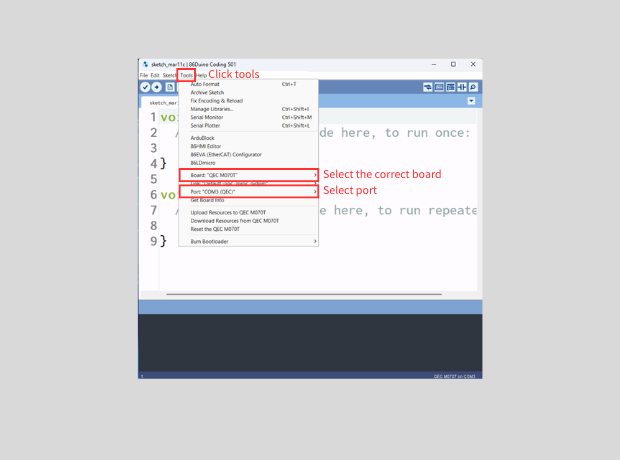
步驟 1 – 86EVA 配置工具
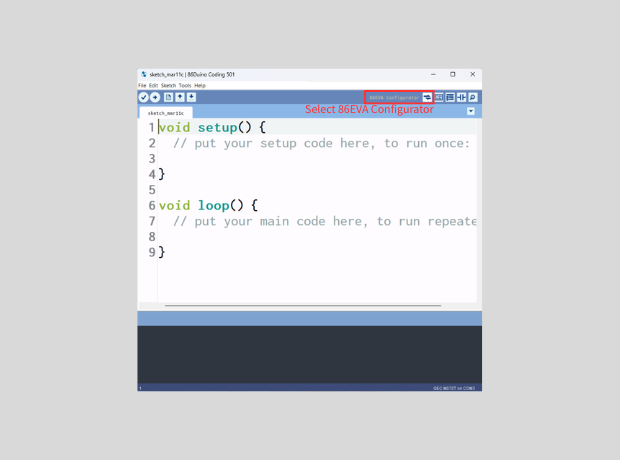
- 設定要使用的開發板與埠
![[技術提示] 86HMI Editor 與 ArduBlock 入門指南:簡單的 HMI 燈光控制範例 86HMI Editor and ArduBlock tips_pic](https://icop-shop.com/wp-content/uploads/2026/03/86EVA_1.png)
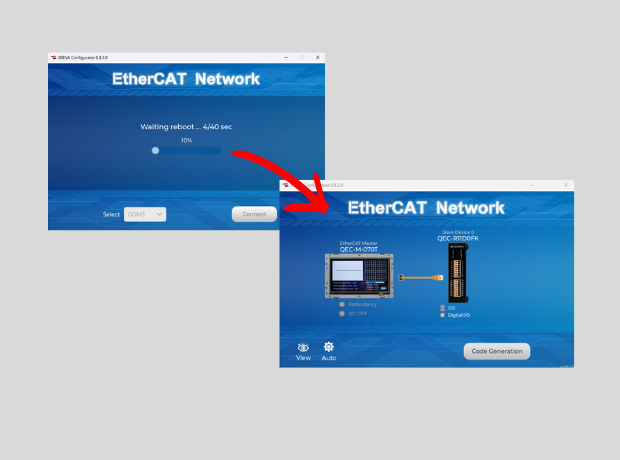
- 點擊 86EVA 設定工具
![[技術提示] 86HMI Editor 與 ArduBlock 入門指南:簡單的 HMI 燈光控制範例 86HMI Editor and ArduBlock tips_pic](https://icop-shop.com/wp-content/uploads/2026/03/86EVA_2.png)
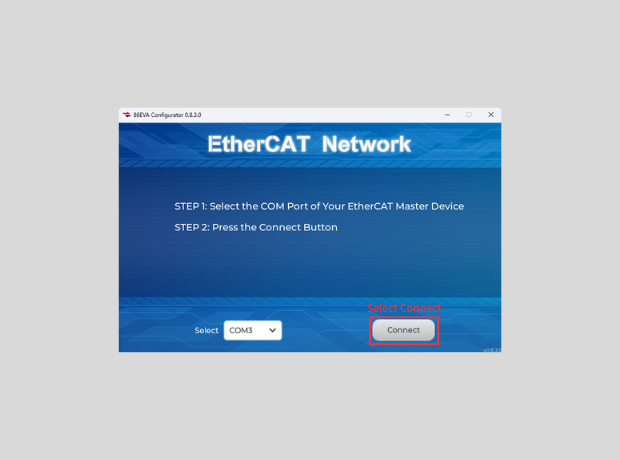
- 點擊以連線,並掃描該裝置
![[技術提示] 86HMI Editor 與 ArduBlock 入門指南:簡單的 HMI 燈光控制範例 86HMI Editor and ArduBlock tips_pic](https://icop-shop.com/wp-content/uploads/2026/03/86EVA_3.png)
- 掃描裝置的操作流程與結果
![[技術提示] 86HMI Editor 與 ArduBlock 入門指南:簡單的 HMI 燈光控制範例 86HMI Editor and ArduBlock tips_pic](https://icop-shop.com/wp-content/uploads/2026/03/86EVA_4.png)
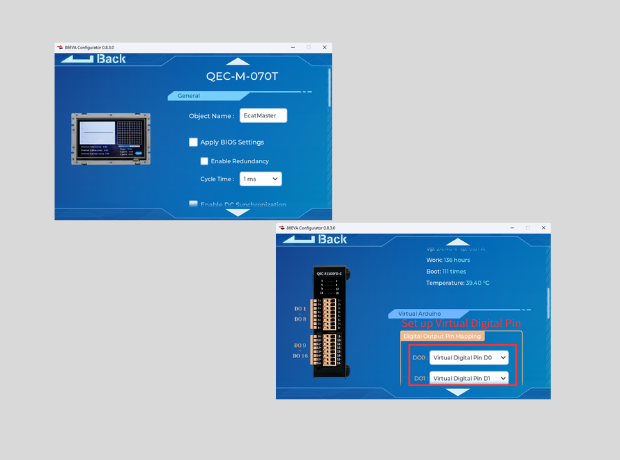
- 設定 QEC-M-070T 和 QEC-R11D0FK-N 的參數
![[技術提示] 86HMI Editor 與 ArduBlock 入門指南:簡單的 HMI 燈光控制範例 86HMI Editor and ArduBlock tips_pic](https://icop-shop.com/wp-content/uploads/2026/03/86EVA_5.png)
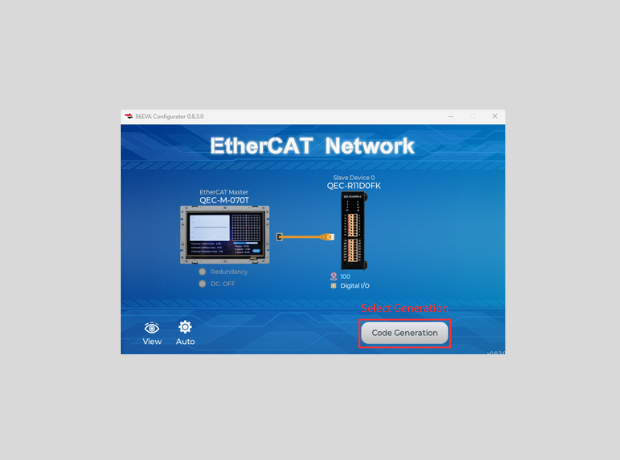
- 完成設定後,請按一下「程式碼產生」
![[技術提示] 86HMI Editor 與 ArduBlock 入門指南:簡單的 HMI 燈光控制範例 86HMI Editor and ArduBlock tips_pic](https://icop-shop.com/wp-content/uploads/2026/03/86EVA_6.png)
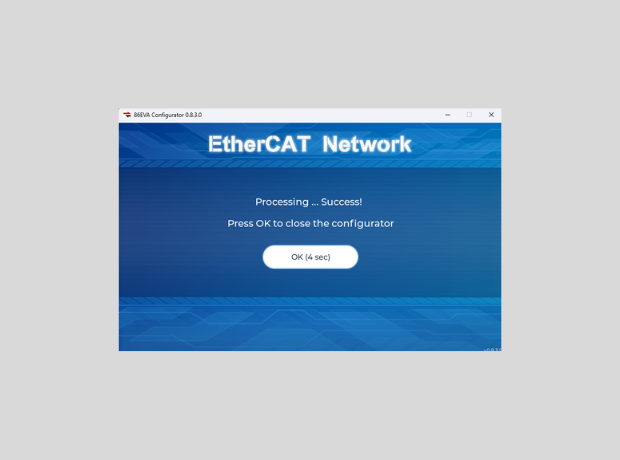
- 掃描已完成
![[技術提示] 86HMI Editor 與 ArduBlock 入門指南:簡單的 HMI 燈光控制範例 86HMI Editor and ArduBlock tips_pic](https://icop-shop.com/wp-content/uploads/2026/03/86EVA_7.png)
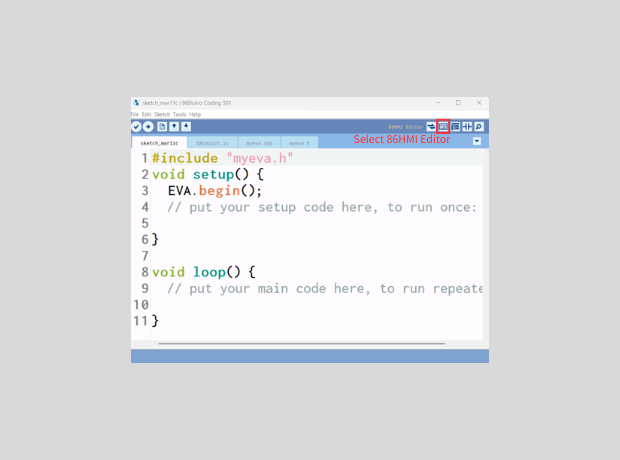
步驟 2 – 86HMI 編輯器使用者介面設計
- 點擊 86HMI 編輯器工具
![[技術提示] 86HMI Editor 與 ArduBlock 入門指南:簡單的 HMI 燈光控制範例 86HMI Editor and ArduBlock tips_pic](https://icop-shop.com/wp-content/uploads/2026/03/86HMI_1.png)
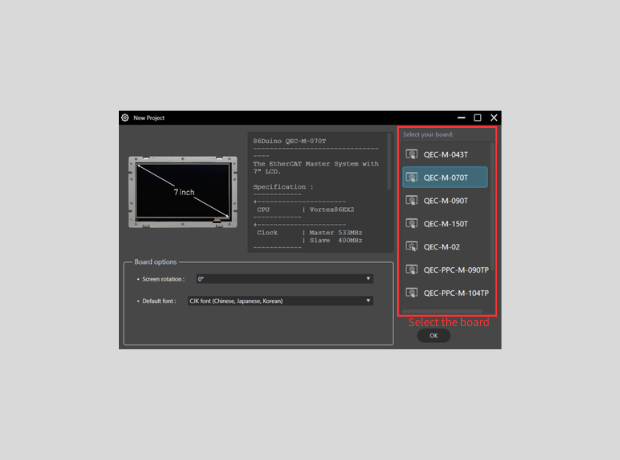
- 選擇電路板
![[技術提示] 86HMI Editor 與 ArduBlock 入門指南:簡單的 HMI 燈光控制範例 86HMI Editor and ArduBlock tips_pic](https://icop-shop.com/wp-content/uploads/2026/03/86HMI_2.png)
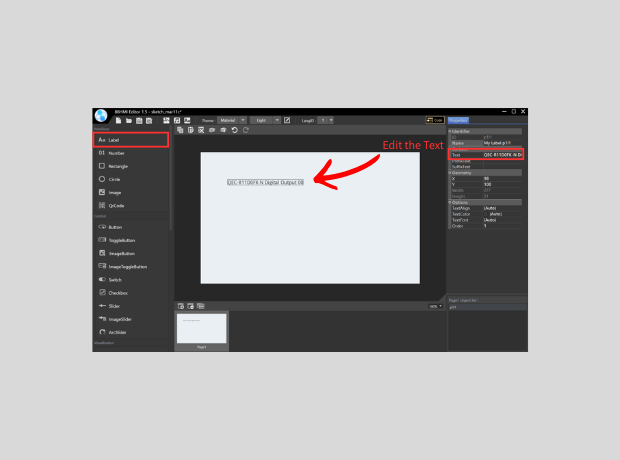
- 編輯文字:標籤 > 文字
![[技術提示] 86HMI Editor 與 ArduBlock 入門指南:簡單的 HMI 燈光控制範例 86HMI Editor and ArduBlock tips_pic](https://icop-shop.com/wp-content/uploads/2026/03/86HMI_3.png)
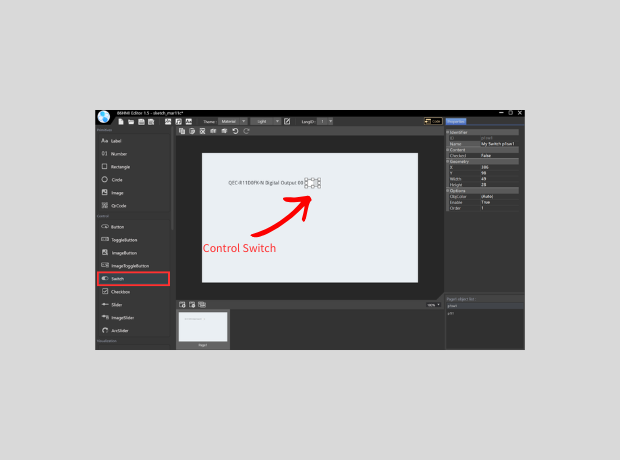
- 新增控制按鈕:開關
![[技術提示] 86HMI Editor 與 ArduBlock 入門指南:簡單的 HMI 燈光控制範例 86HMI Editor and ArduBlock tips_pic](https://icop-shop.com/wp-content/uploads/2026/03/86HMI_4.png)
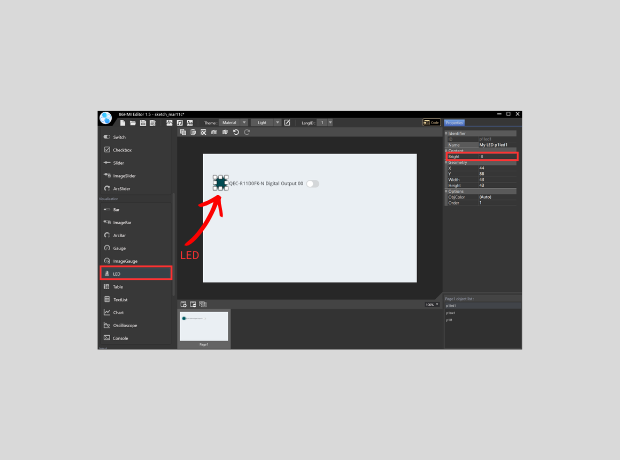
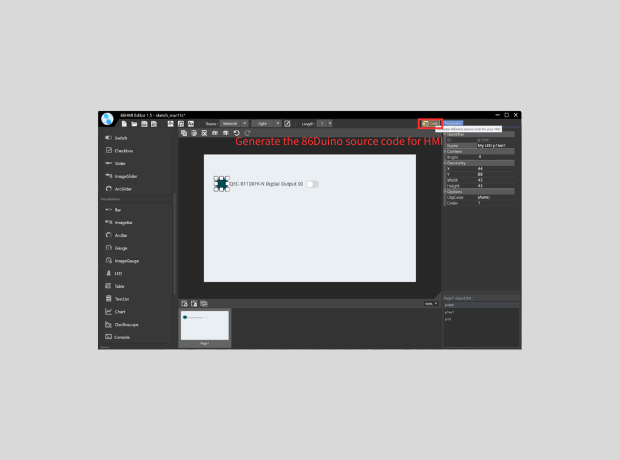
- 新增視覺化工具:LED(亮度可設定為 0)
![[技術提示] 86HMI Editor 與 ArduBlock 入門指南:簡單的 HMI 燈光控制範例 86HMI Editor and ArduBlock tips_pic](https://icop-shop.com/wp-content/uploads/2026/03/86HMI_5-2.png)
- 上傳以產生範例內容
![[技術提示] 86HMI Editor 與 ArduBlock 入門指南:簡單的 HMI 燈光控制範例 86HMI Editor and ArduBlock tips_pic](https://icop-shop.com/wp-content/uploads/2026/03/86HMI_6-1.png)
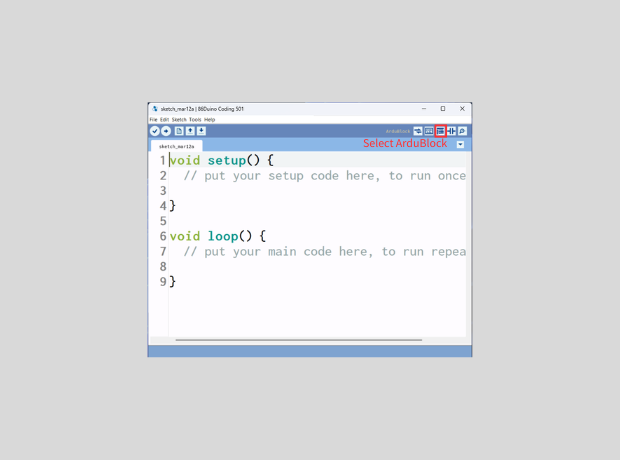
步驟 3 – ArduBlock 程式設計
- 點擊 ArduBlock 工具
![[技術提示] 86HMI Editor 與 ArduBlock 入門指南:簡單的 HMI 燈光控制範例 86HMI Editor and ArduBlock tips_pic](https://icop-shop.com/wp-content/uploads/2026/03/Block_1.png)
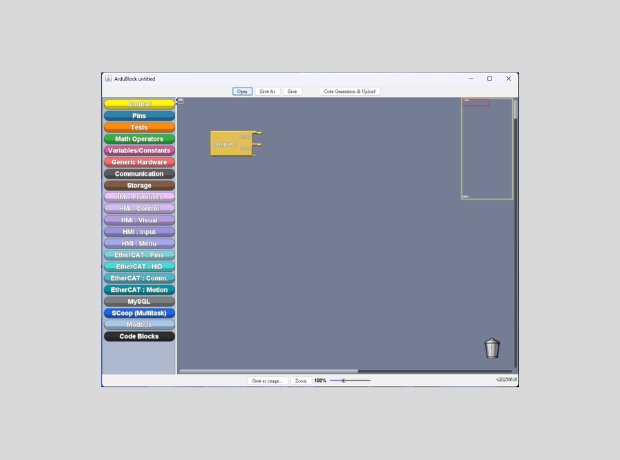
- ArduBlock 工作區
![[技術提示] 86HMI Editor 與 ArduBlock 入門指南:簡單的 HMI 燈光控制範例 86HMI Editor and ArduBlock tips_pic](https://icop-shop.com/wp-content/uploads/2026/03/Block_2.png)
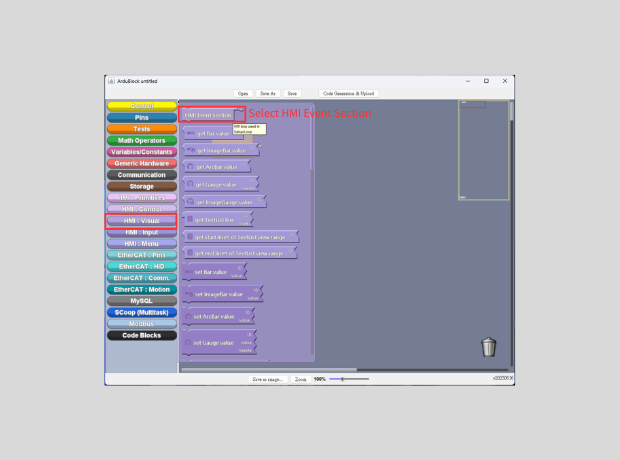
- 新增 HMI 事件區塊:HMI.Visual > HMI 事件區段
![[技術提示] 86HMI Editor 與 ArduBlock 入門指南:簡單的 HMI 燈光控制範例 86HMI Editor and ArduBlock tips_pic](https://icop-shop.com/wp-content/uploads/2026/03/Block_3.png)
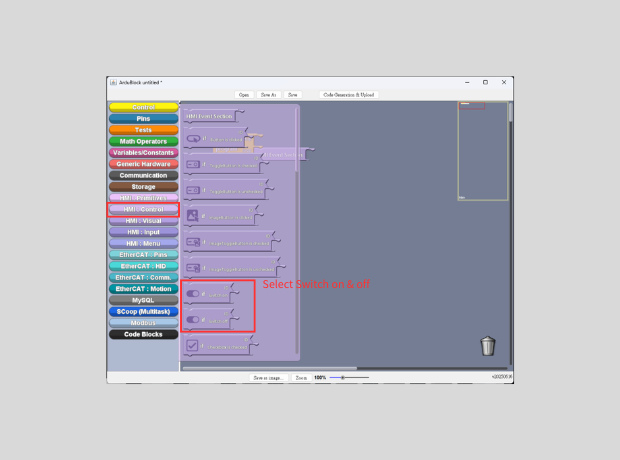
- 新增 HMI 控制區塊:若開關為開啟或關閉狀態
![[技術提示] 86HMI Editor 與 ArduBlock 入門指南:簡單的 HMI 燈光控制範例 86HMI Editor and ArduBlock tips_pic](https://icop-shop.com/wp-content/uploads/2026/03/Block_4.png)
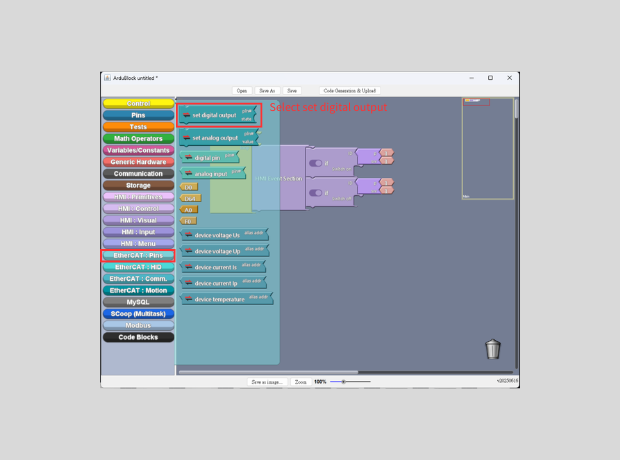
- 新增數位輸出模組:EtherCAT.Pins > 設定數位輸出
![[技術提示] 86HMI Editor 與 ArduBlock 入門指南:簡單的 HMI 燈光控制範例 86HMI Editor and ArduBlock tips_pic](https://icop-shop.com/wp-content/uploads/2026/03/Block_5.png)
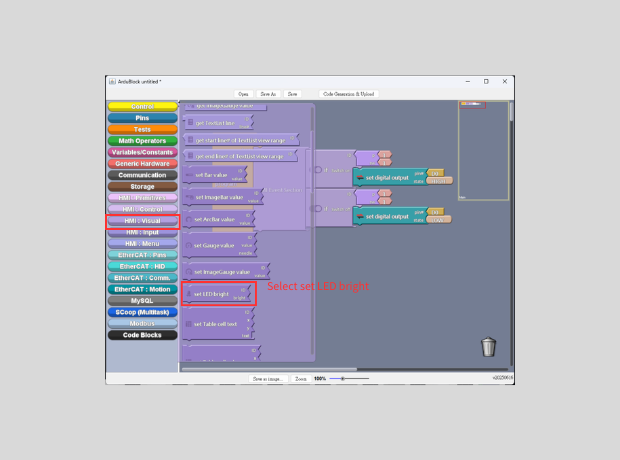
- 新增 HMI 視覺區塊:HMI.Visual > 設定 LED 亮度
![[技術提示] 86HMI Editor 與 ArduBlock 入門指南:簡單的 HMI 燈光控制範例 86HMI Editor and ArduBlock tips_pic](https://icop-shop.com/wp-content/uploads/2026/03/Block_6.png)
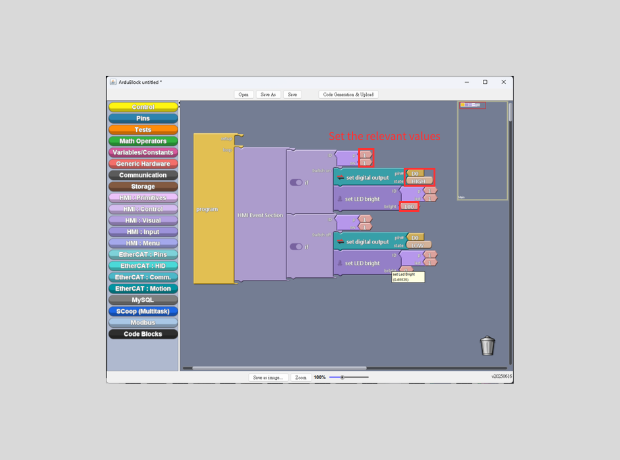
- 請將「區塊值」設定如下
![[技術提示] 86HMI Editor 與 ArduBlock 入門指南:簡單的 HMI 燈光控制範例 86HMI Editor and ArduBlock tips_pic](https://icop-shop.com/wp-content/uploads/2026/03/Block_7.png)
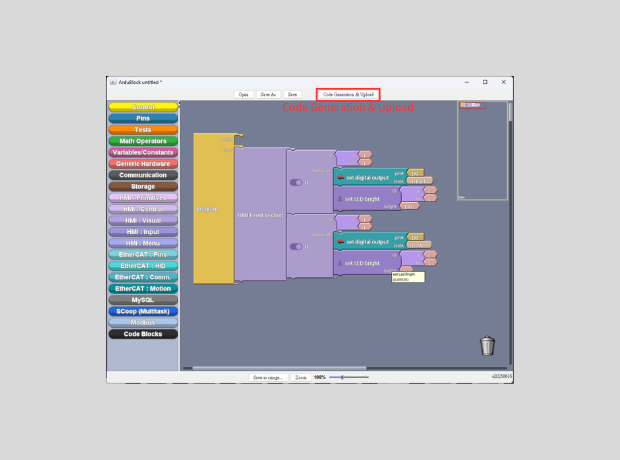
- 上傳以產生範例內容
![[技術提示] 86HMI Editor 與 ArduBlock 入門指南:簡單的 HMI 燈光控制範例 86HMI Editor and ArduBlock tips_pic](https://icop-shop.com/wp-content/uploads/2026/03/Block_8.png)
示範結果
- 將生成的配置範例內容上傳至 QEC-M-070T
![[技術提示] 86HMI Editor 與 ArduBlock 入門指南:簡單的 HMI 燈光控制範例 86HMI Editor and ArduBlock tips_pic](https://icop-shop.com/wp-content/uploads/2026/03/Upload.png)
- 結果呈現
![[技術提示] 86HMI Editor 與 ArduBlock 入門指南:簡單的 HMI 燈光控制範例 86HMI Editor and ArduBlock tips_pic](https://icop-shop.com/wp-content/uploads/2026/03/Tips-Result.png)
產品特色 QEC-M-070T:
- EtherCAT MDevice 開放式框架 7 吋 LCD
- 基於即時雙核心 CPU 的整合式 EtherCAT MDevice
- 86Duino 集成開發環境(IDE)
- 7 吋 TFT LCD 螢幕,配備電阻式觸控螢幕(800×480)
- 適用於人機介面 (HMI) 的高可靠性 SLC eMMC 儲存裝置,具備 HDMI 輸出功能
- 工業運作溫度 -20 至 +70°C / -30 至 +85°C
- 豐富的介面:3×LAN、3×USB、RS232/485、CAN、SPI、I2C、與 Arduino 相容的 GPIO
- 內建電壓、溫度及系統狀態監控功能
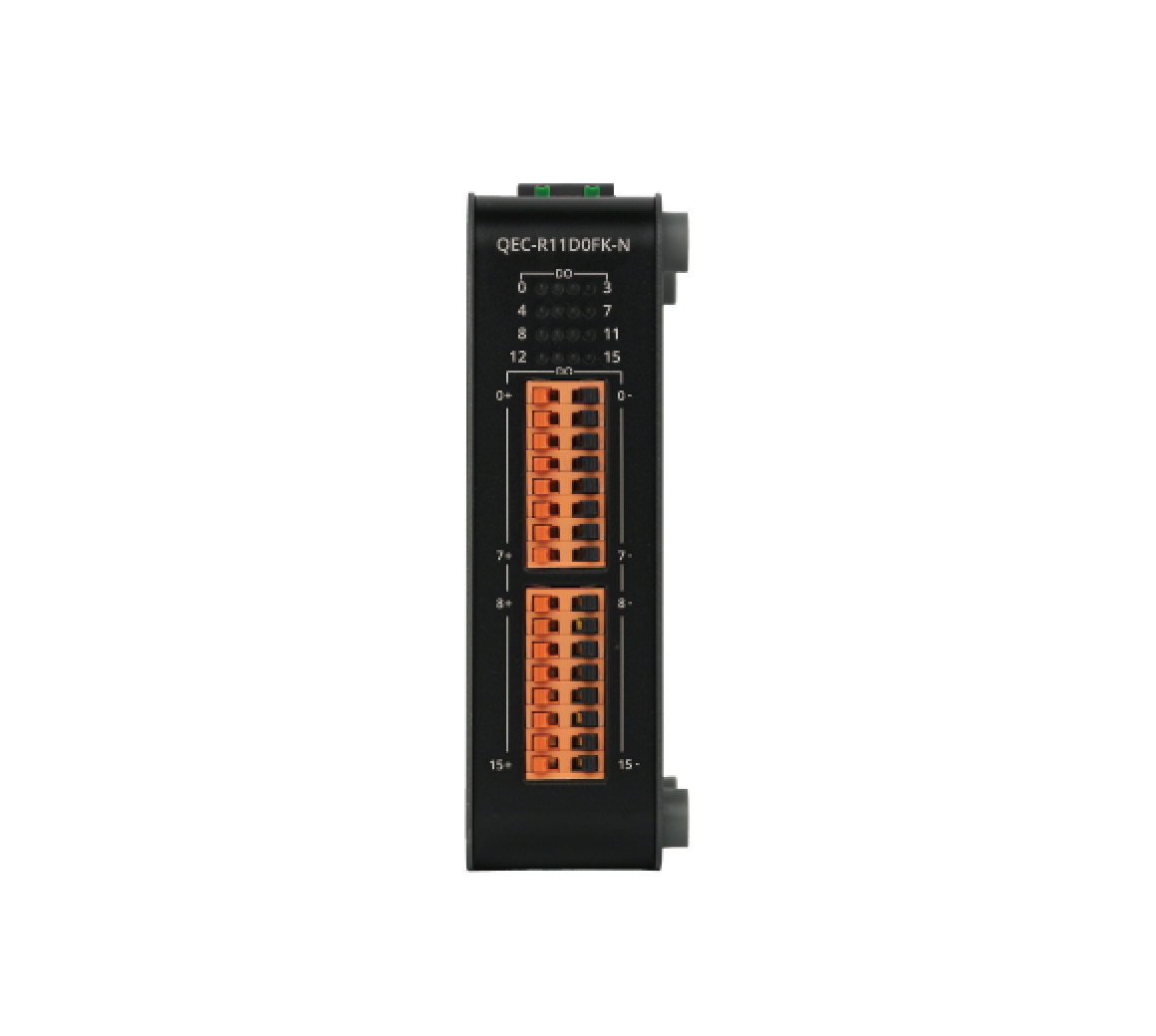
產品特色 QEC-RXXD0F:
- 隔離式 16 通道數位輸出
- 額定負載電壓高達 56VDC
- 高達 3750 Vrms 隔離電壓保護
- 內部監控硬件信息
- 支持 EtherCAT 分布式時鐘 (DC) 模式
- EtherCAT 一致性測試工具通過驗證
- 工作溫度 -20 至 +70 °C
如需更多資訊或索取樣品,請電郵至 info@icop.com.tw,聯絡您附近的 ICOP 分公司,或聯繫我們的 全球授權經銷商.

![eShop Article Banner_[Technical Tips] Getting Started with 86HMI Editor and ArduBlock Simple HMI Light Control Example](https://icop-shop.com/wp-content/uploads/2026/06/eShop-Article-Banner_Technical-Tips-Getting-Started-with-86HMI-Editor-and-ArduBlock-Simple-HMI-Light-Control-Example-300x201.png)