

前回のチュートリアル(Install Docker on Ubuntu 22.04 LTS (Intel Solution))では、DockerとDocker Composeをインストールし、最初のアプリケーション「Hello World」を実行しました。このチュートリアルでは、複数のコンテナをインストールし、それらをすべて一度に実行します。
前提条件
このチュートリアルを進めるには、次のものが必要です。
- EBOX-58E (インテルソリューション)
- Ubuntu 22.04 LTS
- Docker and Docker Composer installed
UbuntuでLinuxコンテナを実行する
Step 1 – Linuxコンテナ
このステップでは、Docker Hub リポジトリから Debian、CentOS、Ubuntu のイメージをいくつか取得します。
Debian コンテナ
$ sudo docker pull Debian
Using default tag: latest
latest: Pulling from library/debian
e4d61adff207: Pull complete
Digest: sha256:10b622c6cf6daa0a295be74c0e412ed20e10f91ae4c6f3ce6ff0c9c04f77cbf6
Satus: Downloaded newer image for debian:latest
docker.io/library8debian:latest
CentOS コンテナ
$ sudo docker pull Debian
Using default tag: latest
latest: Pulling from library/centos
a1d0c7532777: Pull complete
Digest: sha256:a27fd8080b517143cbbbab9dfb7c8571c40d67d534bbdee55bd6c473f432b177
Satus: Downloaded newer image for centos:latest
docker.io/library/centos:latest
Ubuntuコンテナ
$ sudo docker pull ubuntu
Using default tag: latest
latest: Pulling from library/ubuntu
7c3b88808835: Pull complete
Digest: sha256:8ae9bafbb64f63a50caab98fd3a5e37b3eb837a3e0780b78e5218e63193961f9
Satus: Downloaded newer image for ubuntu:latest
docker.io/library/ubuntu:latest
これで3つのイメージを正常に取得できました。確認するには、以下のコマンドを入力してください。
$ sudo docker pull ubuntu
以下のような結果が表示されます。
| REPOSITORY | TAG | IMAGE ID | CREATED | SIZE |
| ubuntu | latest | 2b4cba85892a | 6 days ago | 72.8MB |
| debian | latest | d40157244907 | 8 days ago | 124MB |
| centos | latest | 5d0da3dc9764 | 5 months ago | 231MB |
上記のように、Docker Hubリポジトリから3つの異なるイメージを取得しました。これでそれらを使用できるようになります。
Step 2 – インタラクティブシェル
インタラクティブシェルを使用すると、Bashシェルを実行して、パッケージのインストールや削除を行うことができます。ここではCentOSを例に、以下のコマンドでインタラクティブシェルを起動してみます。
$ sudo docker run -it centos bash
これでルートディレクトリに移動します。ls -laと入力すると、ディレクトリの内容を一覧表示できます。
[root@0894ec55d7b4 /]# ls -la
このコマンドを実行すると、rootユーザーのディレクトリにあるすべてのファイルとディレクトリが一覧表示されます。なお、あらかじめビルドされたイメージは、デフォルトでrootユーザーを使用します。非rootユーザーに変更することもできますが、その場合は追加の設定や、非rootユーザー用のイメージが必要になる場合があります。
CentOSを終了するには、exitと入力するだけです。同様のコマンドは、UbuntuやDebianでも使用できます。
続きを読む:
- How to install Ubuntu on EBOX-58E
- UbuntuにDockerをインストールする
- Run sudo command without a password on Linux
- EBOX Mini PC Ubuntu 12.04 non PAE Installation Guide

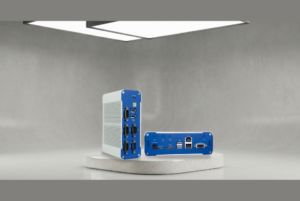
Main features of EBOX-58E:
- Intel® Braswell x5-E8000 1.04GHz Quad Core
- SO-DIMM, DDR3L‐1600MHz up to 8GB
- 2S / 4U / 2GLAN / Mic-in / Line-out / HDMI / SATA / M.2 / mSD
- 動作温度:0°C~+60°C
- RS-232 / RS-485 / TTL(オプション)
- DINレイルサポート(オプション)
- PXE diskless boot
- AMI UEFI BIOS(レガシーモード切替可能)
- TPM
- 自動電源オン
- 100x100mm VESA standard
詳細およびサンプルのリクエストについては、次の宛先までご連絡ください。 info@icop.com.twお近くのICOP支店にお電話いただくか、世界各地の正規代理店までお問い合わせください。
 English
  繁體中文
繁體中文  日本語
日本語