
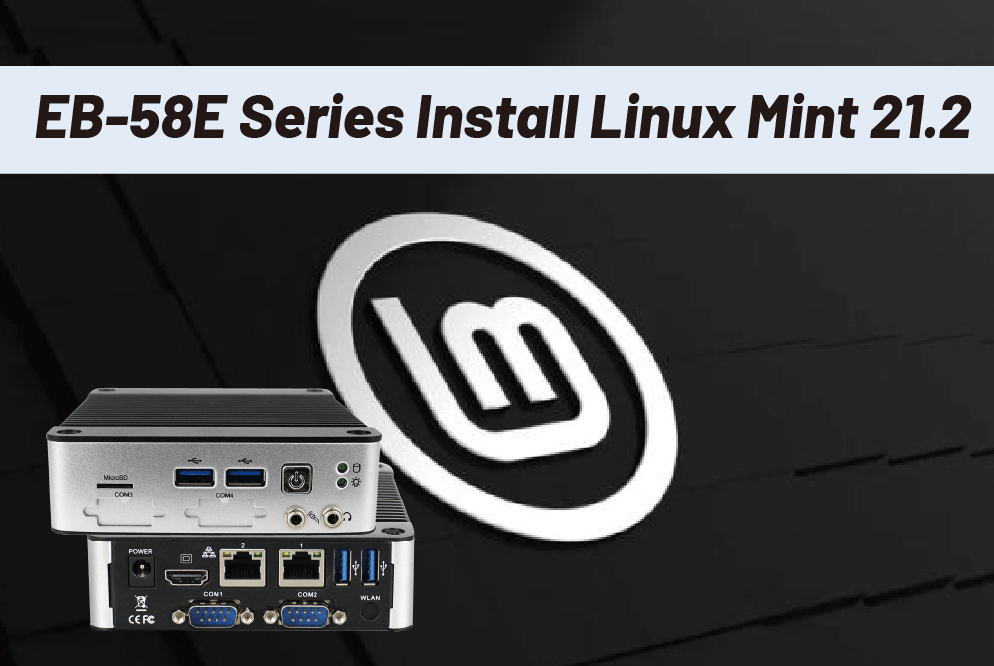
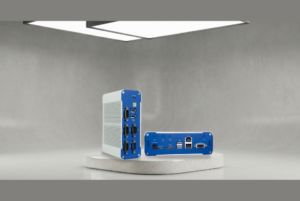
本安裝指南以配備 Intel® 處理器並支援 DDR3L 記憶體的 EB-58E 系列迷你電腦為示範機型。為確保在 Linux Mint 21.2 系統下穩定運作,建議至少配備 4GB 記憶體。安裝過程中需準備容量至少 8GB 的 USB 隨身碟,並將顯示器、鍵盤及滑鼠連接至 EB-58E 系列迷你電腦進行設定。軟體方面,請直接從 Linux Mint 官方網站下載 64 位元版本的 Linux Mint 21.2 ISO 檔案。
在本指南中,我們將使用 Windows 系統上的 Rufus 工具來建立可開機的 USB 安裝程式,因其提供了一種簡單可靠的 ISO 映像寫入方式。準備完成安裝程式後,即可透過 USB 裝置開機啟動 EB-58E,開始進行 Linux Mint 的安裝程序。
![[技術提示] EB-58E 系列迷你電腦安裝 Linux Mint 21.2](https://icop-shop.com/wp-content/uploads/2025/10/image-9.png "[技術提示] EB-58E 系列迷你電腦安裝 Linux Mint 21.2")
硬體準備
要在 EB-58E 系列迷你電腦上安裝 Linux Mint 21.2,您需要以下硬體:
- EB-58E 系列迷你電腦
- 對應儲存裝置 x1 個(最低要求容量 32GB)
- USB隨身碟 x1 支(最低要求容量 4GB)
軟體準備
使用 Rufus 工具建立 Linux Mint 21.2 安裝程式
1. 將 USB 隨身碟連接至 Windows 電腦,並雙擊 Rufus 執行程式
2. 選擇開機選項為 linuxmint-21.2-xfce-64bit.iso
![[技術提示] EB-58E 系列迷你電腦安裝 Linux Mint 21.2](https://icop-shop.com/wp-content/uploads/2025/10/image-10.png "[技術提示] EB-58E 系列迷你電腦安裝 Linux Mint 21.2")
3. 點擊開始
4. 偵測到 ISO 混合映像檔,請選擇「以 ISO 映像模式寫入」並點擊「確定」
![[技術提示] EB-58E 系列迷你電腦安裝 Linux Mint 21.2](https://icop-shop.com/wp-content/uploads/2025/10/image-11.png "[技術提示] EB-58E 系列迷你電腦安裝 Linux Mint 21.2")
5. 出現警告訊息時,請點擊「確定」以繼續此操作
6. 點擊「關閉」,從 Windows 電腦拔除 USB 隨身碟,此時 Linux Mint 21.2 安裝程式已建立完成
![[技術提示] EB-58E 系列迷你電腦安裝 Linux Mint 21.2](https://icop-shop.com/wp-content/uploads/2025/10/image-12.png "[技術提示] EB-58E 系列迷你電腦安裝 Linux Mint 21.2")
在 EB-58E 系列迷你電腦上安裝 Linux Mint 21.2
Linux Mint 21.2 可在 EB-58E 系列迷你電腦中採用 UEFI 或傳統啟動模式安裝。EB-58E 系列迷你電腦傳統啟動模式設定:
1. 按下 DEL 鍵進入 BIOS 設定
![[技術提示] EB-58E 系列迷你電腦安裝 Linux Mint 21.2](https://icop-shop.com/wp-content/uploads/2025/10/image-13.png "[技術提示] EB-58E 系列迷你電腦安裝 Linux Mint 21.2")
2. 啟動模式選擇為傳統模式
![[技術提示] EB-58E 系列迷你電腦安裝 Linux Mint 21.2](https://icop-shop.com/wp-content/uploads/2025/10/image-14.png "[技術提示] EB-58E 系列迷你電腦安裝 Linux Mint 21.2")
3. 將 USB 安裝程式設為第一啟動裝置
![[技術提示] EB-58E 系列迷你電腦安裝 Linux Mint 21.2](https://icop-shop.com/wp-content/uploads/2025/10/image-15.png "[技術提示] EB-58E 系列迷你電腦安裝 Linux Mint 21.2")
4. 按下 F10 鍵以儲存並退出
![[技術提示] EB-58E 系列迷你電腦安裝 Linux Mint 21.2](https://icop-shop.com/wp-content/uploads/2025/10/image-16.png "[技術提示] EB-58E 系列迷你電腦安裝 Linux Mint 21.2")
EB-58E 系列迷你電腦 UEFI 啟動模式設定
1. 按下 DEL 鍵進入 BIOS 設定
2. 啟動模式選擇為 UEFI
![[技術提示] EB-58E 系列迷你電腦安裝 Linux Mint 21.2](https://icop-shop.com/wp-content/uploads/2025/10/image-17.png "[技術提示] EB-58E 系列迷你電腦安裝 Linux Mint 21.2")
3. 將 USB 安裝程式設為第一啟動裝置
![[技術提示] EB-58E 系列迷你電腦安裝 Linux Mint 21.2](https://icop-shop.com/wp-content/uploads/2025/10/image-18.png "[技術提示] EB-58E 系列迷你電腦安裝 Linux Mint 21.2")
4. 按下 F10 鍵以儲存並退出
![[技術提示] EB-58E 系列迷你電腦安裝 Linux Mint 21.2](https://icop-shop.com/wp-content/uploads/2025/10/image-19.png "[技術提示] EB-58E 系列迷你電腦安裝 Linux Mint 21.2")
選擇 LEGACY 或 UEFI 模式後,使用 Linux Mint 21.2 安裝程式啟動 EB-58E 系列迷你電腦。
1. 選擇「啟動 Linux Mint 21.2 Xfce 64 位元」並按下 Enter 鍵
![[技術提示] EB-58E 系列迷你電腦安裝 Linux Mint 21.2](https://icop-shop.com/wp-content/uploads/2025/10/image-20.png "[技術提示] EB-58E 系列迷你電腦安裝 Linux Mint 21.2")
2. 點擊安裝 Linux Mint
![[技術提示] EB-58E 系列迷你電腦安裝 Linux Mint 21.2](https://icop-shop.com/wp-content/uploads/2025/10/image-21.png "[技術提示] EB-58E 系列迷你電腦安裝 Linux Mint 21.2")
3. 設定英語並點擊繼續
![[技術提示] EB-58E 系列迷你電腦安裝 Linux Mint 21.2](https://icop-shop.com/wp-content/uploads/2025/10/image-22.png "[技術提示] EB-58E 系列迷你電腦安裝 Linux Mint 21.2")
4. 設定鍵盤佈局並點擊「繼續」
![[技術提示] EB-58E 系列迷你電腦安裝 Linux Mint 21.2](https://icop-shop.com/wp-content/uploads/2025/10/image-23.png "[技術提示] EB-58E 系列迷你電腦安裝 Linux Mint 21.2")
5. 點擊「繼續」
![[技術提示] EB-58E 系列迷你電腦安裝 Linux Mint 21.2](https://icop-shop.com/wp-content/uploads/2025/10/image-24.png "[技術提示] EB-58E 系列迷你電腦安裝 Linux Mint 21.2")
6. 選擇「清除磁碟並安裝 Linux Mint」,點擊「立即安裝」
![[技術提示] EB-58E 系列迷你電腦安裝 Linux Mint 21.2](https://icop-shop.com/wp-content/uploads/2025/10/image-25.png "[技術提示] EB-58E 系列迷你電腦安裝 Linux Mint 21.2")
7. 點擊「繼續」
![[技術提示] EB-58E 系列迷你電腦安裝 Linux Mint 21.2](https://icop-shop.com/wp-content/uploads/2025/10/image-26.png "[技術提示] EB-58E 系列迷你電腦安裝 Linux Mint 21.2")
8. 選擇時區位置
![[技術提示] EB-58E 系列迷你電腦安裝 Linux Mint 21.2](https://icop-shop.com/wp-content/uploads/2025/10/image-27.png "[技術提示] EB-58E 系列迷你電腦安裝 Linux Mint 21.2")
9. 輸入名稱與密碼
![[技術提示] EB-58E 系列迷你電腦安裝 Linux Mint 21.2](https://icop-shop.com/wp-content/uploads/2025/10/image-28.png "[技術提示] EB-58E 系列迷你電腦安裝 Linux Mint 21.2")
10. 檢查自動登入
![[技術提示] EB-58E 系列迷你電腦安裝 Linux Mint 21.2](https://icop-shop.com/wp-content/uploads/2025/10/image-29.png "[技術提示] EB-58E 系列迷你電腦安裝 Linux Mint 21.2")
11. 點擊「立即重新啟動」
![[技術提示] EB-58E 系列迷你電腦安裝 Linux Mint 21.2](https://icop-shop.com/wp-content/uploads/2025/10/image-30.png "[技術提示] EB-58E 系列迷你電腦安裝 Linux Mint 21.2")
12. 重新啟動後按下 DEL 鍵進入 BIOS 選單
![[技術提示] EB-58E 系列迷你電腦安裝 Linux Mint 21.2](https://icop-shop.com/wp-content/uploads/2025/10/image-31.png "[技術提示] EB-58E 系列迷你電腦安裝 Linux Mint 21.2")
13. 移至開機
![[技術提示] EB-58E 系列迷你電腦安裝 Linux Mint 21.2](https://icop-shop.com/wp-content/uploads/2025/10/image-32.png "[技術提示] EB-58E 系列迷你電腦安裝 Linux Mint 21.2")
14. 將安裝 Linux Mint 21.2 的儲存裝置設為第一啟動裝置
![[技術提示] EB-58E 系列迷你電腦安裝 Linux Mint 21.2](https://icop-shop.com/wp-content/uploads/2025/10/image-33.png "[技術提示] EB-58E 系列迷你電腦安裝 Linux Mint 21.2")
15. 重啟 EB-58E 系列迷你電腦。關閉歡迎訊息
![[技術提示] EB-58E 系列迷你電腦安裝 Linux Mint 21.2](https://icop-shop.com/wp-content/uploads/2025/10/image-34.png "[技術提示] EB-58E 系列迷你電腦安裝 Linux Mint 21.2")
16. Linux Mint 21.2 已成功安裝
![[技術提示] EB-58E 系列迷你電腦安裝 Linux Mint 21.2](https://icop-shop.com/wp-content/uploads/2025/10/image-35.png "[技術提示] EB-58E 系列迷你電腦安裝 Linux Mint 21.2")
![[技術提示] EB-58E 系列迷你電腦安裝 Linux Mint 21.2](https://icop-shop.com/wp-content/uploads/2025/10/image-38.png "[技術提示] EB-58E 系列迷你電腦安裝 Linux Mint 21.2")
主要特點 EB-58E Series:
- Intel® Braswell E8000 四核 1.04GHz,2.00GHz (Burst)
- BIOS UEFI / Legacy 可切換
- M.2 2230 E Key x1 (WiFi / BT 模組使用)
- 1 Gbps LAN x2
- Micro SD 插槽 x1 (Micro SD、SDXC)
- 支援 2.5" SATA HDD/ SSD
- 作業系統支援 Win 10 / Win 10 IoT / Win 7 / WES7 / Ubuntu / Debian / OpenSUSE / Fedora / Android-x86
如需更多資訊與樣品申請,請聯絡 info@icop.com.tw, ,或致電離您最近的 ICOP 分公司, 或聯絡我們的 全球授權經銷商.


 English
  繁體中文
繁體中文  日本語
日本語