
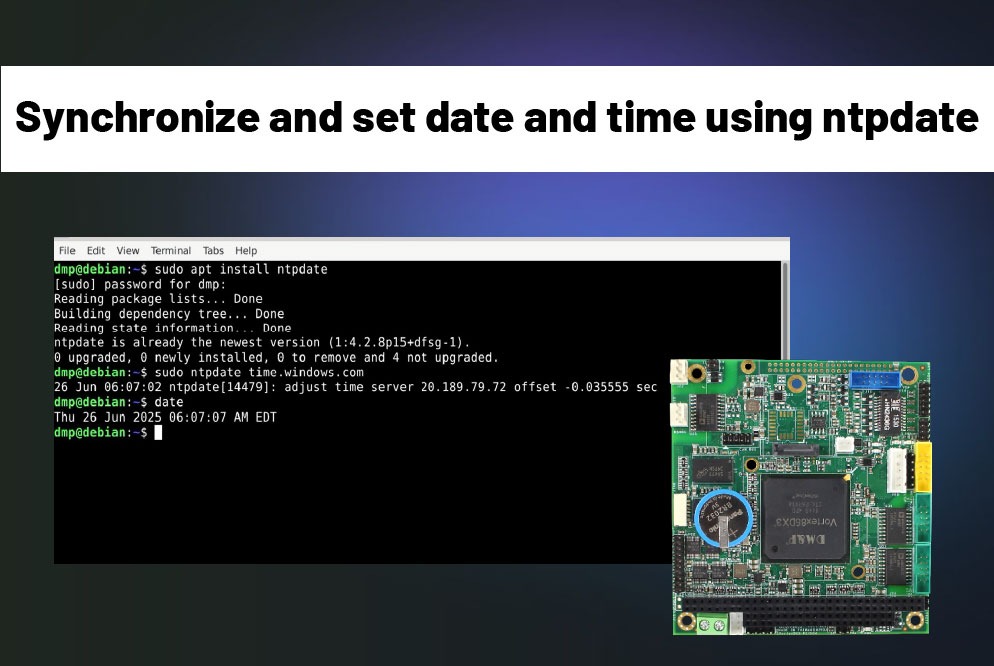
組み込みアプリケーションでは、データの記録、通信プロトコル、システムログの管理において、システム時刻の正確性が非常に重要です。
本ガイドでは、VDX3-6755 を使用し、 Debian 12環境でntpdateツールを利用して、ネットワークタイムサーバーとシステム時刻を同期する方法を紹介します。
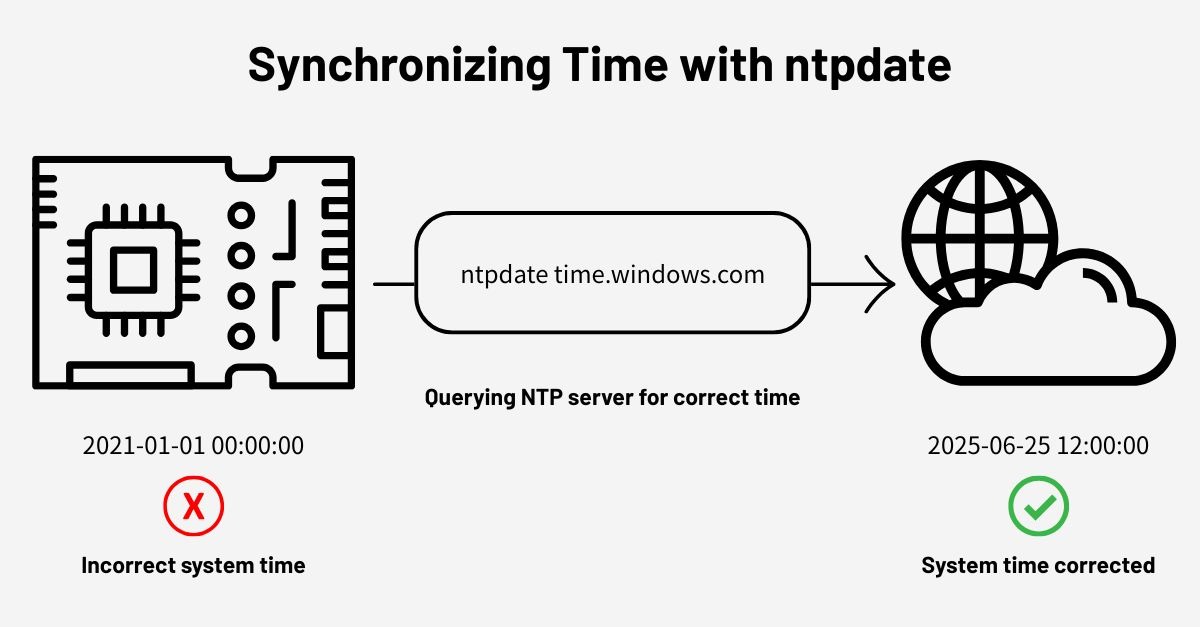
ntpdateとは?
ntpdateは、システム時刻を手動で同期するためのコマンドラインツールです。ネットワーク経由でNTP(Network Time Protocol)サーバーに接続して正確な時刻を取得し、ローカルシステムの時刻を即座に更新します。
ntpdateが必要な理由は?
ハードウェアの不具合やシステムの再起動などによって、システム時刻にずれが生じることがあります。正確な時刻を維持するには、ntpdateを使用してインターネット上の「標準時刻サーバー」と同期する必要があります。これにより、システムが正しい時刻で動作するようになり、ログの記録時刻の不一致や制御異常などの問題を防ぐことができます。
手順を解説する動画
ハードウェアの準備
時刻同期を行う前に、以下の機器とネットワーク環境を準備してください。
- VDX3-6755組み込みボード VEX2までのVDXシリーズに対応
- ストレージデバイス 本テストでは16GBのSATA DOMを使用します。8GB以上の容量を推奨します。
- USBキーボードおよびマウス
- モニター
- ネットワーク接続
- 電源供給
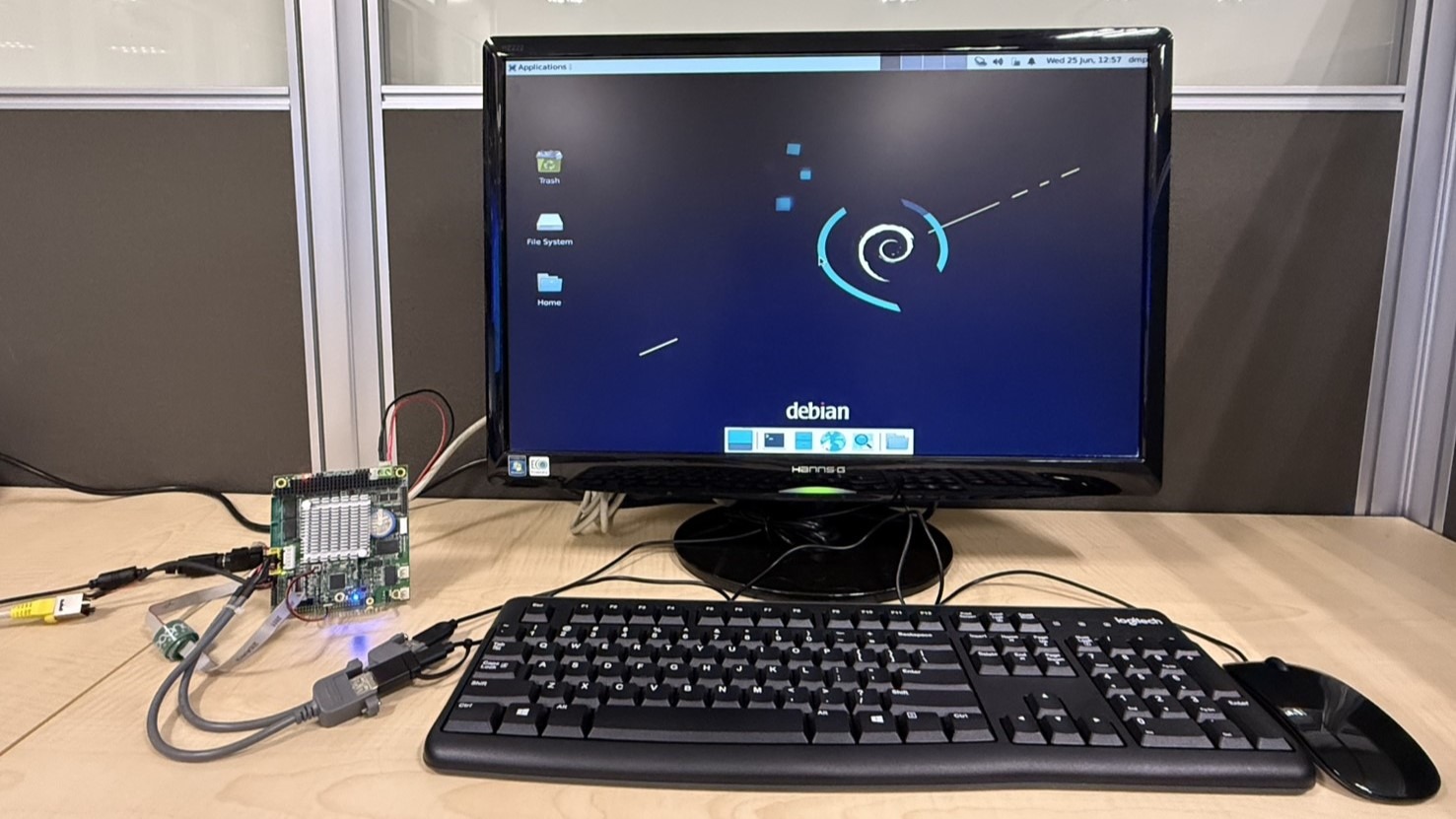
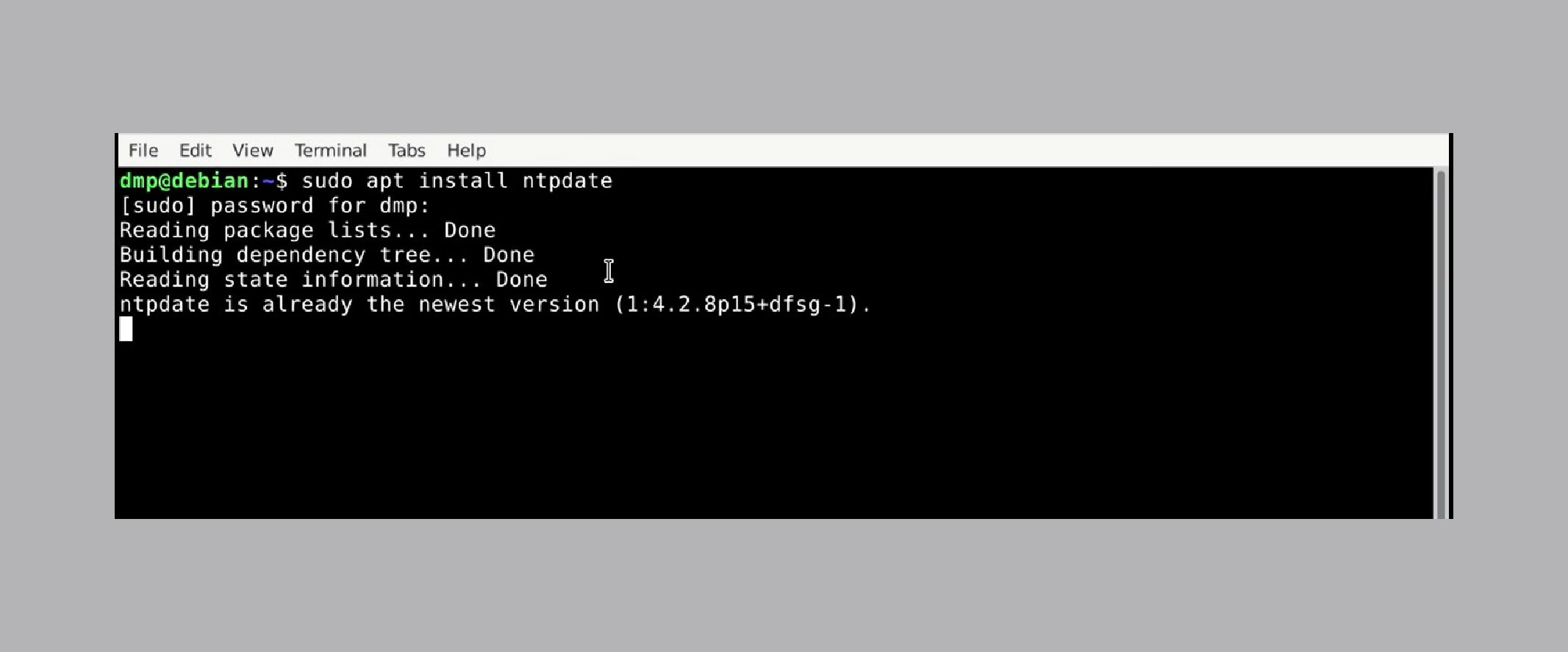
Step 1:ntpdateをインストール(未インストールの場合)
sudo apt install ntpdate
- 以下のコマンドを実行してntpdateをインストールし、最新バージョンを利用できるようにします。
- よくある間違い:
- ソフトウェアが更新されず、以下のメッセージが表示される場合:
E: Unable to locate package ntpdate
☑sudo apt updateを実行してから、ntpdateを再インストールする。 - インターネットに接続されていないと、インストールが停止したり、失敗したりすることがあります。
☑ping 8.8.8.8を実行して、ネットワーク接続が正常かどうかを確認します。
- ソフトウェアが更新されず、以下のメッセージが表示される場合:
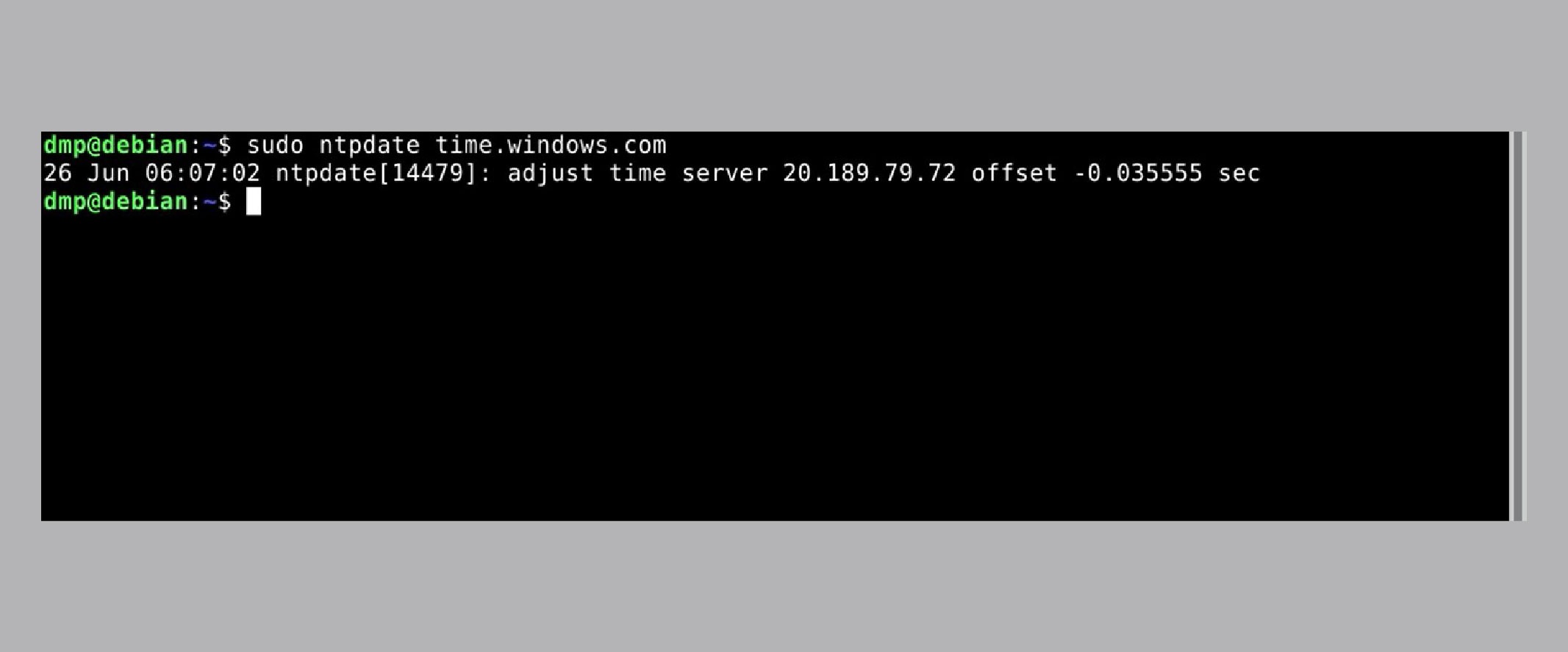
Step 2:以下のコマンドを実行して、日付と時刻を同期・設定する。
sudo ntpdate time.windows.com
- このコマンドを実行すると、 time.windows.comから現在の正確な時刻を取得し、ローカルシステムの日付と時刻を即座に同期・設定します。
- よくある間違い:
- システムがネットワークに接続されていても、NTPサーバーを検出できず、
no server suitable for synchronization foundというメッセージが表示される場合があります。
☑ping time.windows.comを実行して、ntpdateが使用するNTPサーバーに接続できるかどうかを確認します。
- システムがネットワークに接続されていても、NTPサーバーを検出できず、
Step 3:同期結果を確認
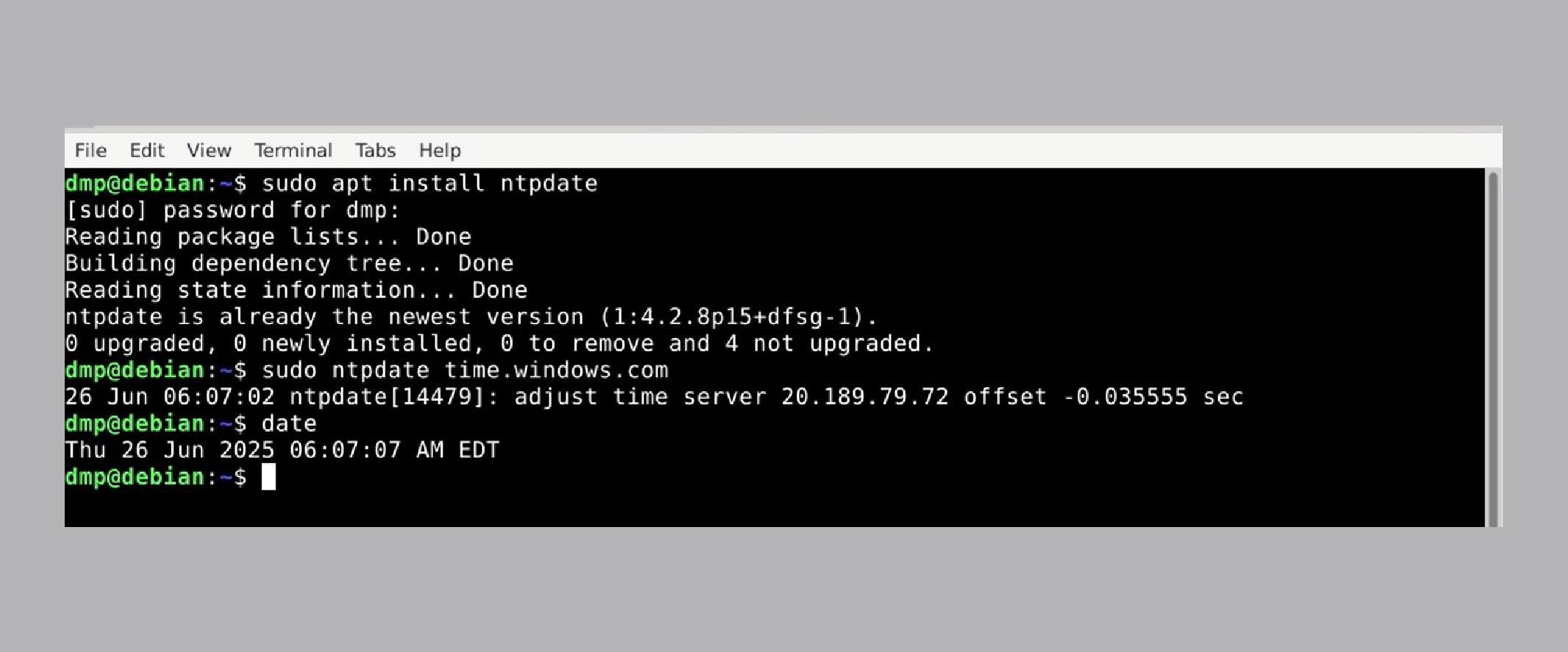
date
以下のコマンドを実行して、日付と時刻が正しく表示されているか確認します。正しい時刻が表示されていれば、同期は正常に完了しています。
組み込みアプリケーションでは、正確な時刻を維持することが非常に重要です。ntpdateを使用することで、Debianを搭載したICOP産業用コンピュータのシステム時刻を簡単に補正し、データの整合性とシステム動作の安定性を確保できます。

Main features of VDX3-6755:
- DM&P SoC Vortex86DX3- 1GHz
- 512MB / 1GB/ 2GB DDR3搭載
- 3S/2U/VGA/LVDS/GLAN/LAN/CAN/SATA
- Isolated RS232 / 485
- シングルチャンネル24ビットLVDS
- オプション:アイソレートCANbus
- 動作温度: -20 ~ +70°C / -40 ~ +85°C(オプション)
詳細およびサンプルのリクエストについては、次の宛先までご連絡ください。 info@icop.com.twお近くのICOP支店にお電話いただくか、世界各地の正規代理店までお問い合わせください。






 English
 繁體中文
 日本語