
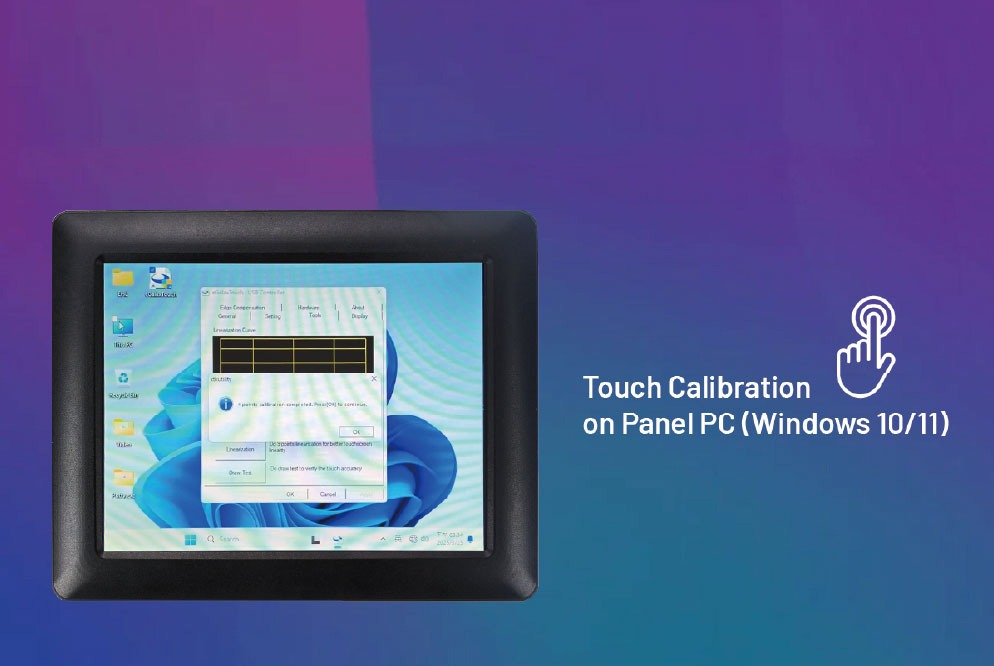
タッチした位置と画面上の表示位置が一致しない場合は、以下の手順に従ってPanel PCのタッチスクリーンをキャリブレーションしてください。
校正手順
Step 1:タッチドライバーをダウンロード
- ICOPのWebサイトで使用している製品の型番を検索します。製品ページの「Technical Resource」セクションから、対応するタッチドライバーをダウンロードしてください。
Step 2:USBメモリを使用してドライバーをインストール
- ダウンロードしたドライバーをUSBメモリに保存します。USBメモリをPanel PCに接続し、インストーラーを実行して、画面の指示に従ってインストールを完了してください。
Step 3:eGalaxTouchを起動してキャリブレーションを実行
- eGalaxTouch MFCアプリケーションを起動し、「Tools」タブを開いて「4 Points Calibration」を選択します。画面の指示に従って、表示される各ポイントをタップします。最後に「OK」をクリックしてキャリブレーションを完了します。
キャリブレーション完了
- キャリブレーションが完了すると、タッチ位置と画面上の表示位置が正確に一致し、より快適に操作できるようになります。
続きを読む:
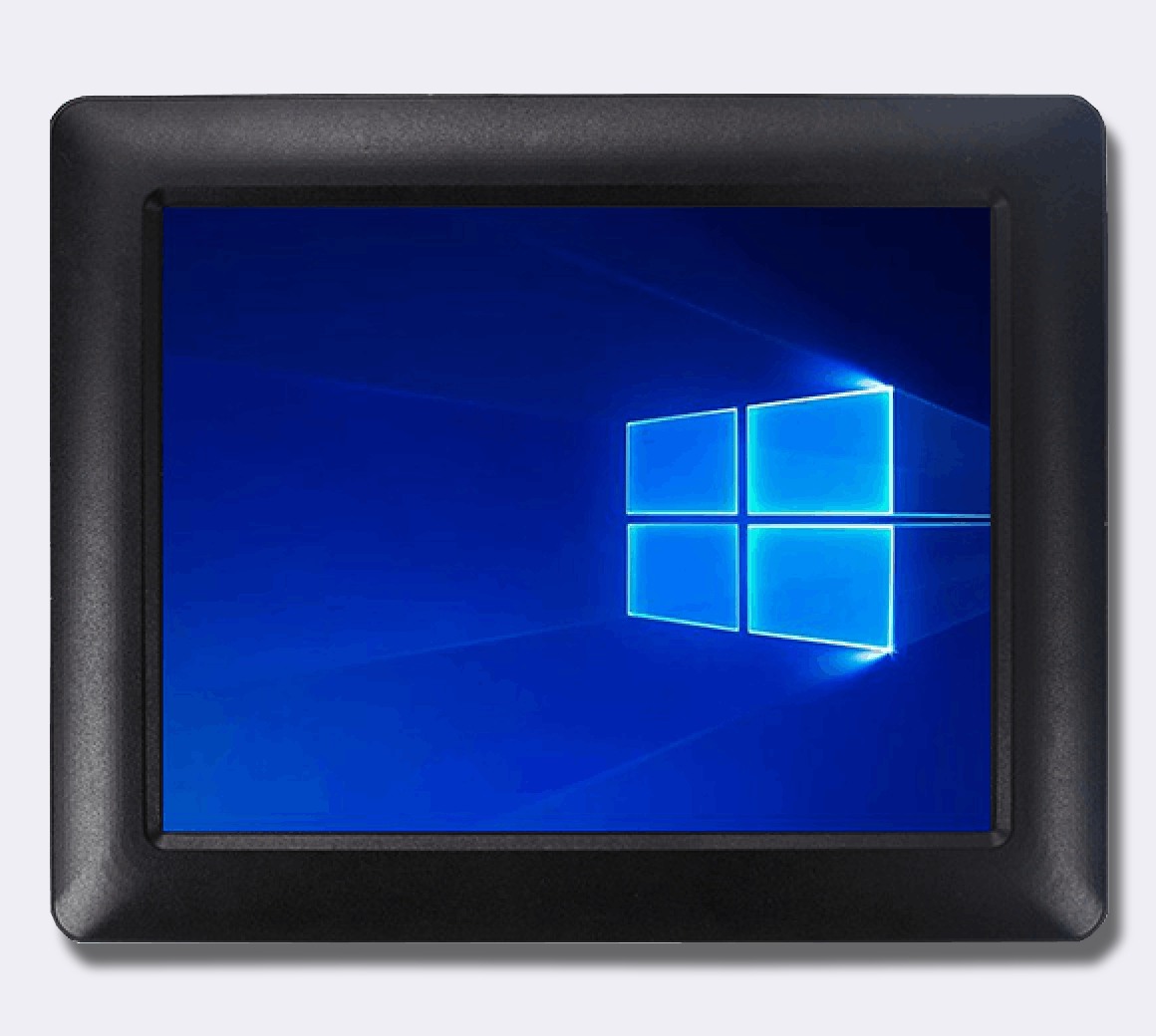
Main features of PPC-104T-EHL:
- Intel® Elkhart Lake J6412プロセッサ(クアッドコア 2.0GHz)
- 8GB / 16GB / 32GB SO-DIMM DDR4
- 2S/6U/2HDMI/2 2.5GLAN/Audio/M.2/12~24V Power Adapter
- 10.4インチTFT 800×600解像度LCD、抵抗膜方式タッチパネル搭載
- 動作温度:-30〜80
- CE/FCC/VCCI認証、IP65フロントパネル防水、耐衝撃、耐震性
- OS: Windows 10 & Windows 11 (64-bit) Linux
詳細情報やサンプルのご依頼については、info@icop.com.twまでメールでお問い合わせいただくか、お近くのICOP支社、または世界各地のICOP正規販売代理店までご連絡ください。
 English
 繁體中文
 日本語