

Dockerは、実行中のLinuxシステムを小さなコンテナに分割し、それぞれが独自のアプリケーションまたはサービスに分割できるようにするアプリケーションです。これらのコンテナは、小型で持ち運びに便利なように設計されているため、ある場所から別のDockerへの輸送が容易になります。
このチュートリアルでは、Docker Engine Community Edition を Ubuntu 22.04 LTS にインストールします。LinuxへのDockerのインストールは、ネイティブに実行される別のプログラムであるため、別のプラットフォームよりも簡単です。
前提 条件
このチュートリアルを進めるには、次のものが必要です。
- EBOX-58E (インテルソリューション)
- Ubuntu 22.04 LTS
UbuntuにDockerをインストールする
Step 1 - Docker のインストール
Dockerインストールパッケージは、公式のUbuntuリポジトリで入手でき、最新バージョンのDockerを確実に入手できます。公式リポジトリからDockerEngineをインストールする必要があります。
最初のステップは、次のコマンドを実行して既存のページを更新することです。
$ sudo apt-get update
いくつかの前提条件パッケージをインストールする必要があります。
$ sudo apt install \ apt-transport-https \
ca-certificates \
curl software-properties-common
公式のDockerリポジトリのGPGキーをホストコンピューターも必要があります。
$ curl -fsSL https://download.docker.com/linux/ubuntu/gpg | sudo apt-key add -
Docker リポジトリの APT ソースを追加。
$ sudo add-apt-repository "deb [arch=amd64]
https://download.docker.com/linux/ubuntu focal stable"
次に、Dockerパッケージの取得を確認するために、別のaptを更新してください。
$ sudo apt-get update
最後、DockerとDockerComposeをインストールしてください。
$ sudo apt install docker-ce docker-compose
Step 2 –SudoなしでDockerコマンドを実行する
デフォルトでは、Docker コマンドは root または docker グループ内のユーザーのみが実行できます。次のコマンドを使用して、独自のユーザー名を docker グループに追加することを強くお勧めします。
$ sudo usermod -aG docker {USER}
Step 3 – Hello World
正常に動作しているか確認するため、Docker Hubからhello-worldイメージを取得します。以下のコマンドを入力してください。
$ sudo docker run hello-world
ローカル環境にイメージが存在しない場合は、自動的にイメージを取得し、実行します。
Unable to find image 'hello-world:latest' locally
latest: Pulling from library/hello-world
0e03bdcc26d7: Pull complete
Digest: sha256:6a65f928fb91fcfbc963f7aa6d57c8eeb426ad9a20c7ee045538ef34847f44f1
Status: Downloaded newer image for hello-world:latest

Hello from Docker!
This message shows that your installation appears to be working correctly.
Dockerのセットアップが完了し、最初のアプリケーションの実行に成功しました。
続きを読む:
- How to install Ubuntu on EBOX-58E
- UbuntuでLinuxコンテナを実行する
- Linuxでパスワードなしでsudoコマンドを実行する
- EBOX Mini PC Ubuntu 12.04 non PAE インストールガイド

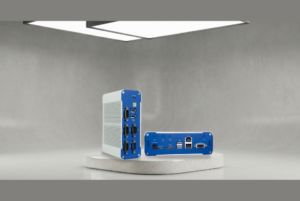
Main features of EBOX-58E:
- Intel® Braswell x5-E8000 1.04GHz Quad Core
- SO-DIMM, DDR3L‐1600MHz up to 8GB
- 2S / 4U / 2GLAN / Mic-in / Line-out / HDMI / SATA / M.2 / mSD
- 動作温度:0°C~+60°C
- RS-232 / RS-485 / TTL(オプション)
- DINレイルサポート(オプション)
- PXE diskless boot
- AMI UEFI BIOS(レガシーモード切替可能)
- TPM
- 自動電源オン
- 100x100mm VESA standard
詳細およびサンプルのリクエストについては、次の宛先までご連絡ください。 info@icop.com.twお近くのICOP支店にお電話いただくか、世界各地の正規代理店までお問い合わせください。
 English
  繁體中文
繁體中文  日本語
日本語